
Windows10无法打开virtualbox等第三方虚拟机怎么办?
最近有很多用户反映在Windows10系统下无法使用virtualbox、vmware等第三方虚拟机,这是什么原因呢?这一般是由于其与Windows10系统自带的Hyper-V虚拟机起冲突所导致的,可以将自带的Hyper-V虚拟机功能关闭掉,再尝试使用virtualbox等第三方虚拟机。下面为大家带来详细的解决方法,快来看看吧!
Windows10无法打开virtualbox等第三方虚拟机怎么办?
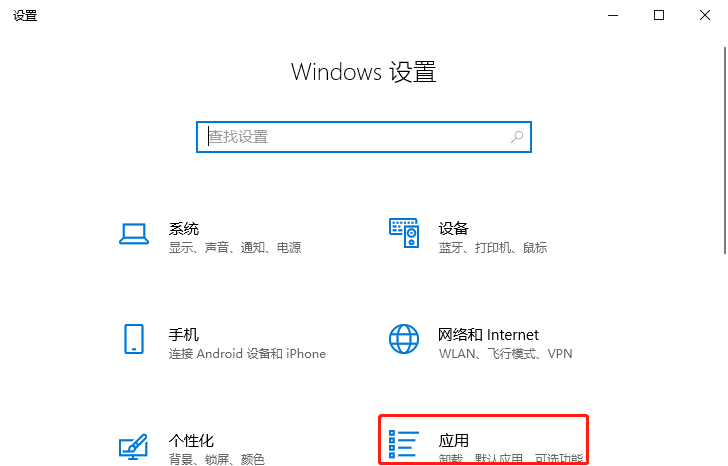
1、首先,打开“Windows设置”窗口,并选择“应用”;
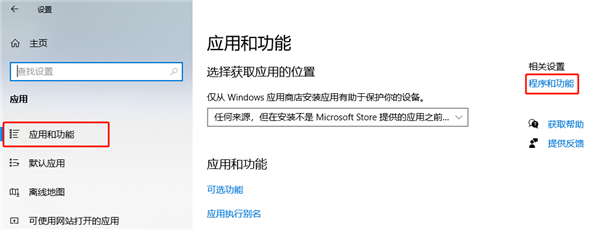
2、接着,在“应用”窗口中,选择左侧的“应用和功能”,并在右侧中找到且点击“程序和功能”;
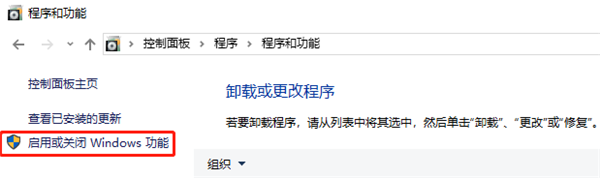
3、然后,在弹出的“程序和功能”窗口中,点击左侧的”启用或关闭Windows功能”;
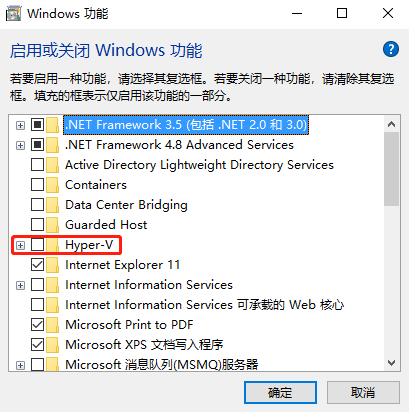
4、在弹出的“Windows功能”窗口中,找到并取消勾选“Hyper-V”;
5、在弹出的窗口中,选择“立即重新启动”。
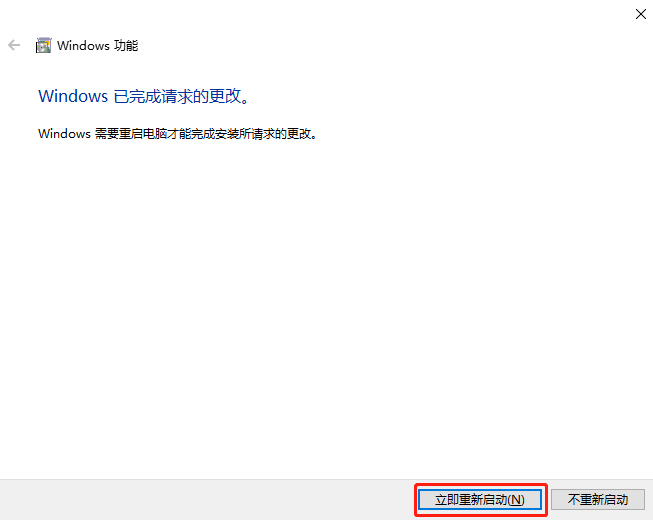
6、电脑重启后,便可以顺利使用virtualbox等第三方虚拟机啦,希望以上内容能够帮到各位小伙伴们!
相关文章
- win10去快捷方式箭头导致任务栏图标打不开怎么办?
- 电脑不能改microsoft账户登录无法设置人脸怎么办?
- win10附件游戏被删除了怎么办?win10附件游戏被删除了怎么恢复方法
- win10睡眠功能在哪?win10睡眠功能位置介绍
- win10信任文件在哪里设置?win10添加信任文件的方法
- win10网络id灰色改不了怎么处理?win10网络id灰色改不了详解
- win10怎么设置记事本快捷键打开?
- Win10怎么关闭桌面日历显示?Win10关闭桌面日历的方法教程
- win10文本框无法输入怎么办?win10文本框无法输入详解
- Win10怎么关闭自动代理功能?Win10关闭自动代理功能的设置方法
- Win10怎么设置反馈和诊断频率?Win10设置反馈和诊断频率的方法
- win10依赖服务或组无法启动怎么办?
- win10有些图片不显示缩略图怎么办?
- win10怎么进行硬盘分区合并?win10进行硬盘分区合并操作的方法
- Win10怎么关闭传递优化功能?Win10关闭传递优化功能的方法
- win10超级终端怎么打开?win10超级终端打开方法


