
Win10如何在桌面创建关机,重启,睡眠快捷方式?
我们在使用Win10系统的时候觉得关机、重启、注销、睡眠等功能要在菜单栏内打开再使用过于麻烦,不够酷炫,想要自己在电脑上桌面上设置一个快捷方式一键使用。那么怎么创建呢?下面小编就带着大家一起学习一下吧!
操作步骤:
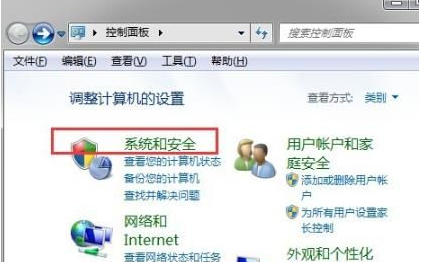
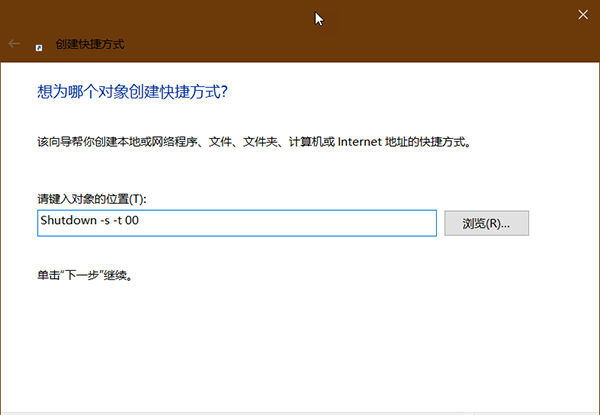
1、首先,在桌面空白处点击鼠标右键并选择“新建→快捷方式”(图3);在弹出的“创建快捷方式”向导中,“请键入对象的位置”处填入“Shutdown -s -t 00”命令(图4),并在下一步的快捷方式名称中填入“关机”字样,即可创建“关机”快捷方式;
如果要创建“重启”的桌面快捷方式,只需在上述步骤中将命令改为“Shutdown -r -t 00”,并将名称改为“重启”即可。若要建立“注销”的桌面快捷方式,只需将上述步骤中的命令改为“Shutdown.exe -L”,并将名称改为“注销”即可;
若希望创建“睡眠”的桌面快捷方式,将上述步骤中的命令改为如下命令,并将名称改为“睡眠”;
这样创建快捷方式完成之后,我们只需要双击桌面上的图标就可以完成关机、重启、注销、睡眠等操作了,真的是太简单了。
相关文章
- Win10休眠久了自动关闭程序怎么解决?
- edge总是无缘无故自动关闭怎么办?Win10的edge老是自动关闭解决方法
- 电脑蓝屏system thread exception not handled如何解决?
- win10弹出文件缺失怎么办?win10弹出文件缺失问题解析
- win10强制关机后无法启动怎么办?win10强制关机后无法启动问题解析
- win10自动修复进不了系统怎么办?win10自动修复进不了系统详解
- win10自动删除文件怎么关闭?win10自动删除文件关闭方法
- 声卡驱动一直安装重启就好了怎么回事?
- win10怎么重启文件搜索功能?win10重启文件搜索功能设置方法
- win10显示器一会黑一会亮怎么办?win10显示器一会黑一会亮详解
- Win10怎么设置重启后恢复之前应用?
- win10重启后桌面混乱怎么办?win10重启后桌面混乱解决方法
- win10怎么设置重启电脑自动恢复以前使用的程序?
- Win10怎么自定义鼠标指针颜色?Win10自定义鼠标指针颜色的方法
- win10应用和功能卸载掉了但还在怎么回事?
- win10安全中心服务被禁用怎么办?win10安全中心服务重启设置方法


