
win10怎么删除WPS网盘?win10删除WPS网盘操作方法
很多小伙伴用的是 Win10 系统,里面装了 WPS,结果发现电脑上有个 WPS 网盘,想把它删掉,但是不知道咋弄。其实有两种方法可以删,一种是直接在 WPS 软件里操作,另一种是在注册表里删。这期 Win10 教程就给大家讲讲怎么删,希望对大家有帮助!
win10删除WPS网盘操作方法
方法一:
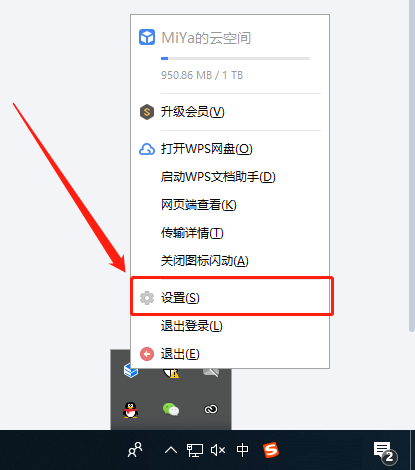
1、右击下方任务栏中的WPS网盘图标,选择上方选项中的“设置”打开。
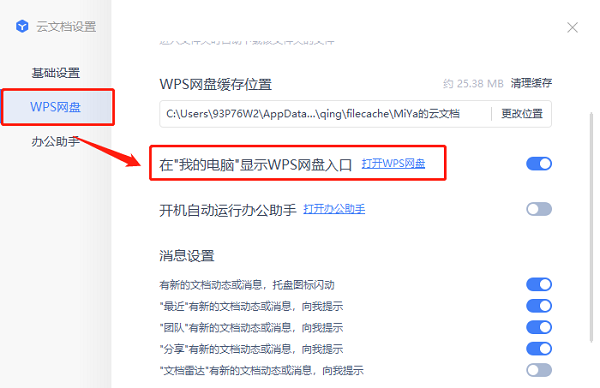
2、在界面中点击左侧的“WPS网盘”,找到“在我的电脑显示WPS网盘入口”选项,并将其右侧的开关打开即可。
方法二:
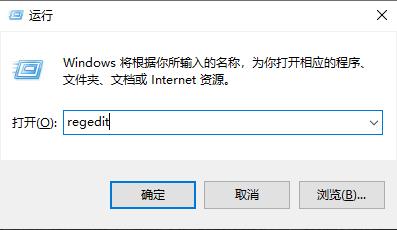
1、快捷键“win+R”,在运行窗口中输入“regedit”,回车打开。
2、进入新界面后,将“计算机HEKY_CURRENT_USER\Software\Microsoft\Windows\CurrentVersion\Explorer”输入到上方地址栏中,并回车定位到此。
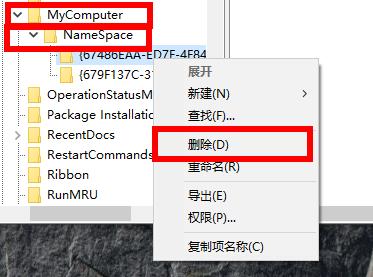
3、打开“Desktop”文件夹,将其中的“NameSpace”文件夹展开,右击其下方的文件,选择“删除”。
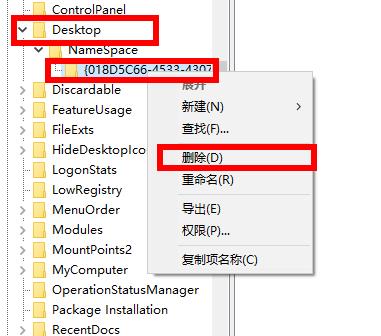
4、最后找到“MyComputer”,将其中的“NameSpace”文件夹下方的文件“删除”即可。
相关文章
- win10文件名乱码但内容正常怎么办?
- win10内存不足玩游戏闪退经常闪退怎么解决?
- win10任务栏假死怎么办?win10任务栏经常假死解决方法
- win10右键菜单怎么添加加密功能?win10右键添加加密选项方法
- win10怎么设置专注助手优先级?win10专注助手优先级设置方法
- win10电脑开机一直卡在欢迎界面怎么解决?
- win10按w弹出手写笔怎么办?win10一按w键弹出手写笔解决方法
- win10网络ID显示灰色无法使用怎么解决?
- win10忘记开机密码怎么解除?win10开机密码忘记进入系统教程
- win10怎么自由摆放桌面图标?win10桌面图标自定义摆放教程
- win10怎么开启全屏开始菜单?win10启用全屏开始菜单教程
- win10鼠标光标突然变大怎么解决?win10鼠标光标变大解决方法
- win10笔记本Fn键锁定怎么解除?win10解除Fn键操作方法
- win10鼠标指针轨迹怎么关闭?win10关闭鼠标轨迹方法
- win10如何设置低电量提醒?win10笔记本设置低电量提示方法
- win10怎么关闭提示音?win10关闭设备弹出提示音方法


