
电脑怎么使用U盘重装Win7系统?win7系统U盘重装教程
Win7系统是目前最为稳定的操作系统,即使微软已经停止了支持,仍旧有非常多的用户选择使用这款操作系统。但是不少用户在使用的时候依旧会遇到一些问题然后选择重装。今天小编就带着大家一起看看怎么使用U盘来重装win7吧!
操作方法:
一、制作老毛桃U盘启动盘
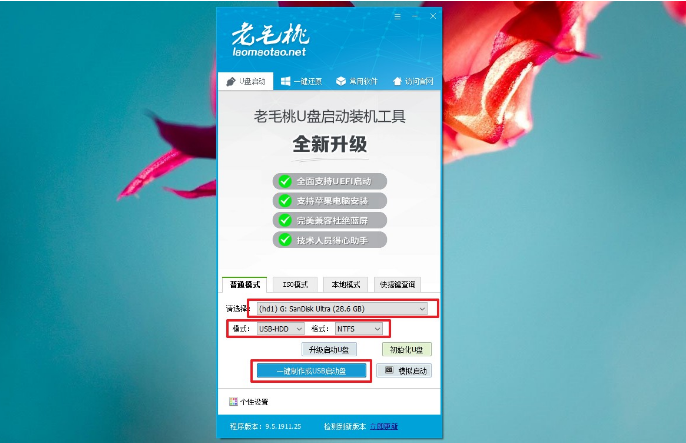
准备一个空白U盘接入电脑,如果你的u盘有东西,建议备份,因为制作u盘启动盘的时候会格式化。
接着,下载并打开老毛桃U盘启动制作工具,默认设置USB-HDD模式以及NTFS格式,就可以一键制作成u盘启动盘了。
最后,还需要下载Windows系统镜像并保存在u盘启动盘备用。
二、设置老毛桃U盘启动
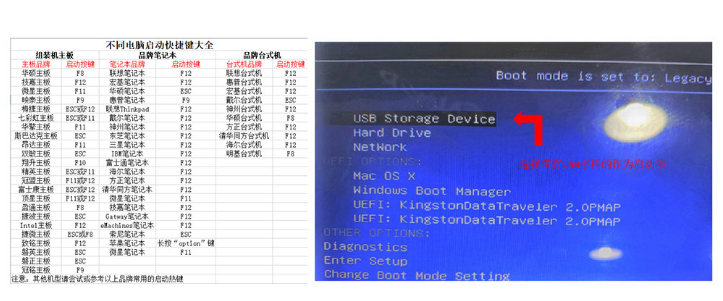
方法1:通过U盘启动快捷键来设置U盘启动,需要先知道电脑对应U盘启动快捷键,才可以进一步进行bios设置u盘启动。
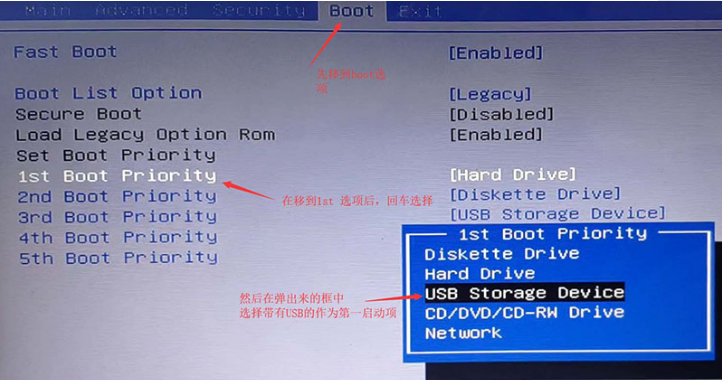
方法2:通过Bios界面设置U盘为第一启动项,通过bios快捷键进入boot页面,设置u盘为第一启动,重启即可。
三、使用老毛桃U盘启动盘装win7系统
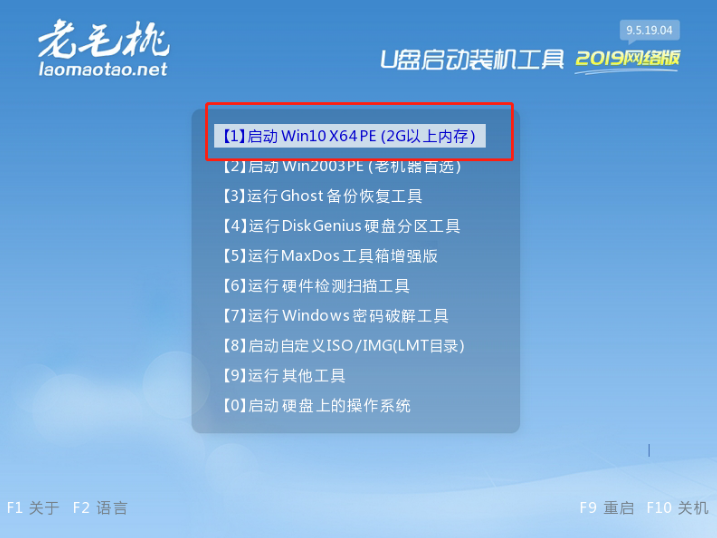
1、 通过上面的方法,我们就可以进入老毛桃winpe主菜单,选择【1】进入winpe系统桌面
2、 然后,打开老毛桃一键装机软件,找到win7系统镜像,安装在c盘,点击执行即可
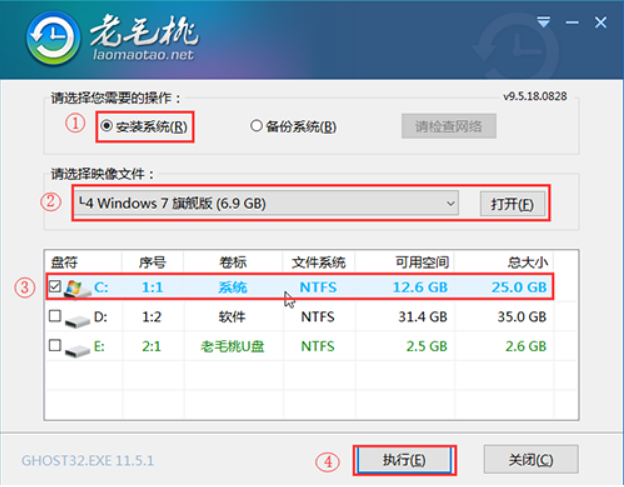
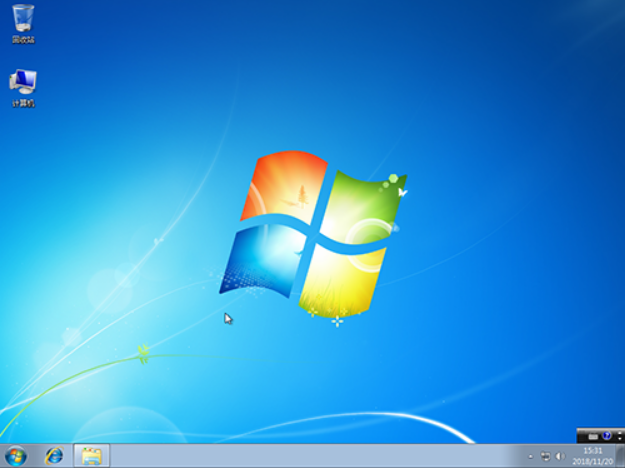
3、 注意,电脑第一次重启时要拔出u盘,之后电脑会多次重启,无需操作,直至电脑进入Windows 7系统界面则表示u盘装系统成功
以上就是本次电脑USB重装win7系统简单图文攻略了,步骤虽然有点多,但是整体操作简单易懂,十分适合电脑新手操作。其实u盘启动盘更实用,可以用于修复或者重装系统。如果你对于u盘启动盘重装系统有兴趣,可以尝试制作一个u盘启动盘并使用。
相关文章
- win7无线投屏功能如何打开?win7启动无线投屏功能教程
- win7系统不能搜索出已有的文件怎么解决?
- win7怎么设置屏幕不休眠?win7设置屏幕不休眠操作方法
- win7电脑无法上网怎么办?win7连接网线无法上网解决方法
- win7配置update卡死怎么办?win7配置update失败解决方法
- win7系统一直提示1080端口被占用怎么解决?
- win7蓝牙图标不见了怎么办?win7电脑蓝牙图标不见了恢复方法
- win7电脑只能使用有线网络无法使用wifi怎么解决?
- win7系统开机出现explorer.exe损坏的映像提示怎么解决?
- win7注册表更改拒绝怎么办?win7注册表无权限修改解决方法
- win7电脑识别usb设备失败怎么办?win7不能识别usb设备解决方法
- win7屏幕键盘怎么设置开启?win7启动虚拟键盘操作方法
- win7无法通过关键词搜索出文件或文件夹怎么解决?
- 笔记本Win7系统重装怎么操作?笔记本电脑一键重装Win7系统教程
- win7磁盘提示处于脱机状态怎么解决?
- win7桌面不显示图标怎么办?win7桌面没有任何图标解决方法


