
Win10专业版任务栏隐藏了怎么还原显示出来?
有很多使用Win10专业版的用户嫌任务栏的图标太过杂乱,就把任务栏隐藏了,但是之后又由于各种原因想把任务栏还原显示出来,却不知道要如何操作。下面小编就教大家Win10专业版如何还原显示被隐藏的任务栏。
Win10专业版还原显示被隐藏的任务栏的步骤:
1、按下键盘上的【win+x】按键,打开win10系统的菜单功能,选择【设置】。
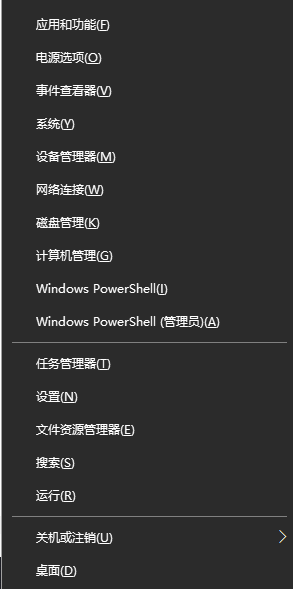
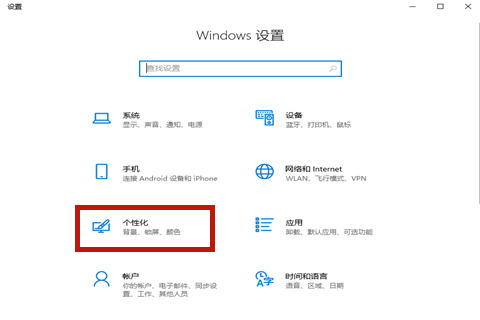
2、在windows设置页面中点击【个性化】。
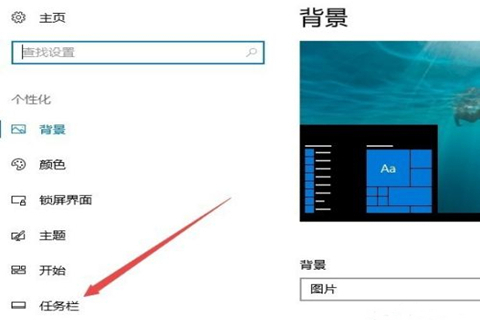
3、在新跳出的页面左侧选择【任务栏】。
4、任务栏的设置中将【在桌面模式下自动隐藏任务栏】关闭。
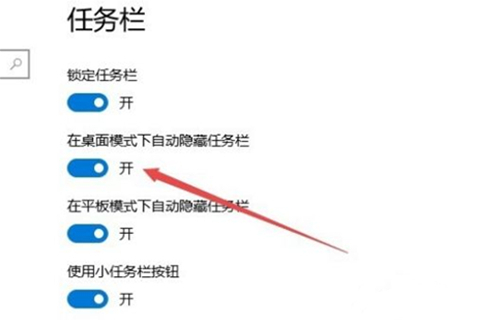
5、这时候win10的任务栏就恢复正常了。
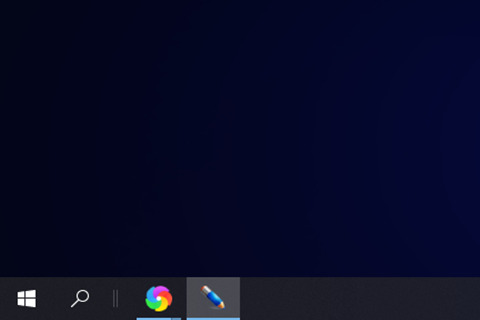
以上就是win10操作系统中任务栏的回复方法了,希望对各位小伙伴们有所帮助。
相关文章
- win10无法打开txt文件怎么办?win10无法打开txt文件问题解析
- win10睡眠功能在哪?win10睡眠功能位置介绍
- win10系统提示shellappsfolder没有注册类怎么解决?
- win10如何关闭系统保护?win10系统保护关闭方法
- win10怎么取消开机密码?win10取消开机密码的方法
- Win10 wlan不见了只有飞行模式怎么办?
- win10文件名乱码但内容正常怎么办?
- win10自带便签不见了怎么办?win10自带便签不见了问题解析
- win10系统pci设备感叹号怎么办?win10系统pci设备感叹号问题解析
- win10怎么打开颜色滤镜功能?win10系统启动颜色滤镜方法
- win10系统炉石传说无法修改分辨率如何解决?
- win10系统如何配置boot?win10系统配置boot操作方法
- win10系统怎么永久禁用驱动程序强制签名?
- win10日志文件怎么删除?win10日志文件删除路径在哪解析
- win10文件小黄锁怎么取消?win10文件出现小黄锁问题解析
- win10系统无法使用快捷方式启动录屏功能怎么办?


