
Windows10中如何查找你的WLAN网络密码?
Windows10中如何查找你的WLAN网络密码?现在很多在家用电脑都是通过无线网络去连接的,如果你忘记了你的WLAN网络密码,那么,如果你拥有已连接到你的WLAN网络的其他Windows电脑就可以找到它。在找到你的密码后,你可以在另一台电脑或设备上使用它以连接到WLAN网络。一起来看看详细的步骤吧!
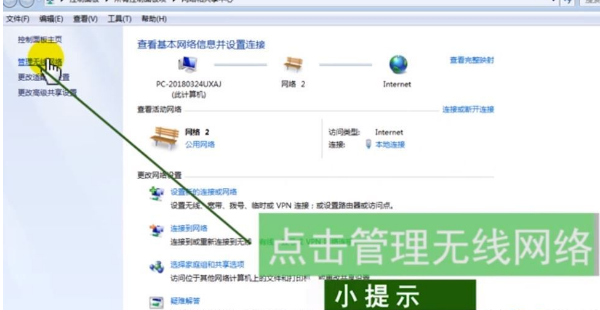
Windows10中查找你的WLAN网络密码方法步骤
1、在已连接到WLAN网络的Windows 电脑上,进行以下操作:
在Windows10上,选择“开始”按钮,然后依次选择设置》网络和Internet》状态》网络和共享中心。
2、在网络和共享中心中的连接旁边,选择你的WLAN网络名称。
3、在WLAN状态,选择无线属性。
4、在无线网络属性中,选择“安全性”选项卡,然后依次选择显示字符复选框。在网络安全密钥框中,将显示你的WLAN网络密码。
在另一台Windows电脑或其他设备上,像往常一样连接到WLAN,如出现提示,则输入你的WLAN密码关于在Windows10电脑上连接到WLAN的详细信息。
相关文章
- Win10 wlan不见了只有飞行模式怎么办?
- Win10无线网图标消失了怎么办?Win10无线网图标不见了解析
- Win10系统无法启动wlan autoconfig的解决方法
- win10找不到适配器wlan怎么办?win10适配器wlan不见了解决方法
- windows无法启动wlan autoconfig怎么办?windows无法启动wlan autoconfig教程
- windows无法启动wlan错误1747?windows无法启动wlan错误1747解决教程
- win10笔记本wlan打不开怎么办
- win10系统里设置连接或网络没有无线选项怎么办
- Win10电脑没有WLAN选项要怎么解决呢?
- Win10系统Wlan和移动热点消失了怎么办?
- Win10系统的wlan不见了怎么办?Win10系统的wlan不见了的解决方法
- Win10突然没有wlan选项怎么恢复?
- Win10专业版没有wlan选项怎么办?
- Win10专业版找不到Wlan选项如何解决?
- Win10系统WLAN AutoConfig服务无法启动无法使用无线网络怎么解决?
- Win10专业版蓝屏错误rtwlane.sys怎么解决?


