
Win10系统怎么拦截弹窗广告?Win10系统拦截弹窗广告方法教程
我们在使用电脑的时候,经常会遇到各种的弹窗广告,这让人很烦躁,那么,我们要如何拦截广告弹窗呢?这里小编就为大家带来一种快速的解决方法,快来看看吧!
Win10系统拦截弹窗广告方法教程
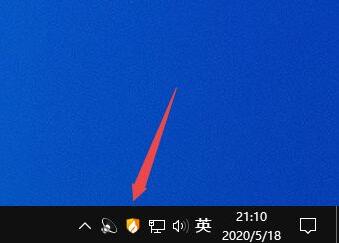
以火绒安全软件为例,首先选择点击【任务栏】通知区域的软件图标。
软件界面选择点击 【安全工具】。
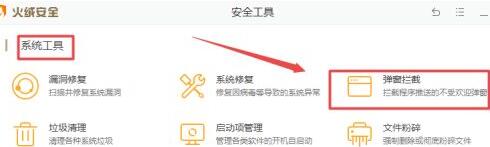
安全工具→系统工具→弹窗拦截。
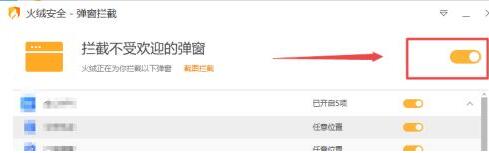
打开拦截开关就可以自动拦截弹窗广告了。
【截图拦截】就可以手动添加需要屏蔽的弹窗广告。
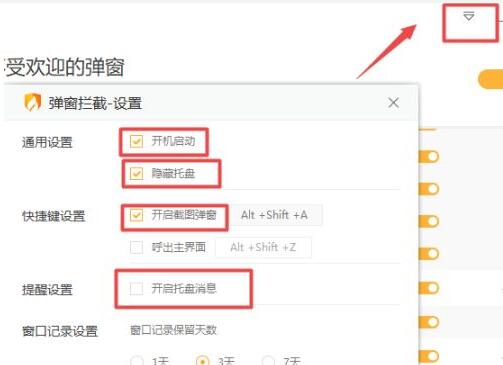
弹窗拦截设置可以隐藏图标,取消拦截提醒,开机启动等。
相关文章
- Win10如何关闭电脑弹窗广告?win10永久删除广告弹窗的方法教程
- win10怎么关闭弹窗通知?win10关闭弹窗通知的方法
- Win10如何拦截电脑弹窗广告?Windows10弹窗广告去除拦截方法
- Win10系统如何阻止一切弹窗广告?Win10系统阻止一切弹窗广告办法
- Win10怎样清除开机弹窗广告?Win10开机广告如何彻底清除?
- Win10清理弹窗广告命令要怎么输入?Win10清理弹窗广告命令输入教程
- win10无法打开txt文件怎么办?win10无法打开txt文件问题解析
- win10睡眠功能在哪?win10睡眠功能位置介绍
- win10系统提示shellappsfolder没有注册类怎么解决?
- win10如何关闭系统保护?win10系统保护关闭方法
- win10怎么取消开机密码?win10取消开机密码的方法
- Win10 wlan不见了只有飞行模式怎么办?
- win10文件名乱码但内容正常怎么办?
- win10自带便签不见了怎么办?win10自带便签不见了问题解析
- win10系统pci设备感叹号怎么办?win10系统pci设备感叹号问题解析
- win10怎么打开颜色滤镜功能?win10系统启动颜色滤镜方法


