
Win10电脑安全模式怎么切换到正常的模式?
Win10电脑安全模式怎么切换到正常的模式?许多用户都知道Windows电脑中都有一个安全模式,在这个模式中我们可以进行一些特殊的操作,从而修复电脑,那么当我们使用完毕怎么切回正常模式呢?下面小编就带着大家一起看一下吧!

操作方法:
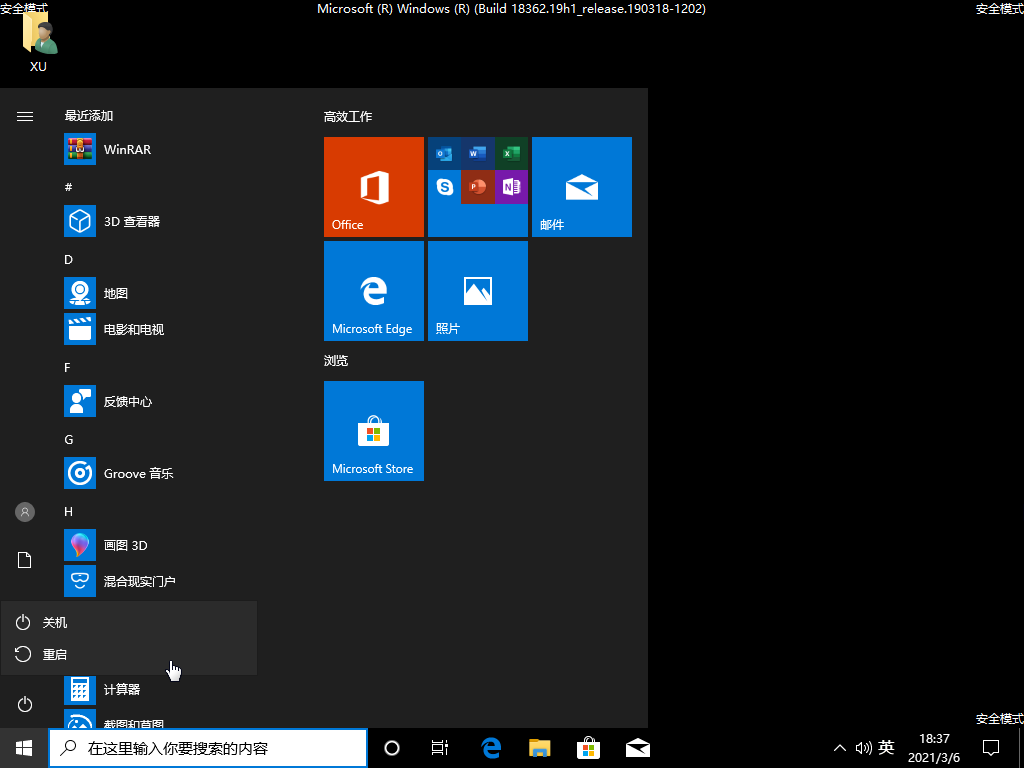
1、如果您进入到了 Windows 10 系统中的安全模式,那么您可以正常的通过点击左下角的 Windows 开始菜单,然后选择重启它就可以直接重启后进入正常的 Windows 系统。
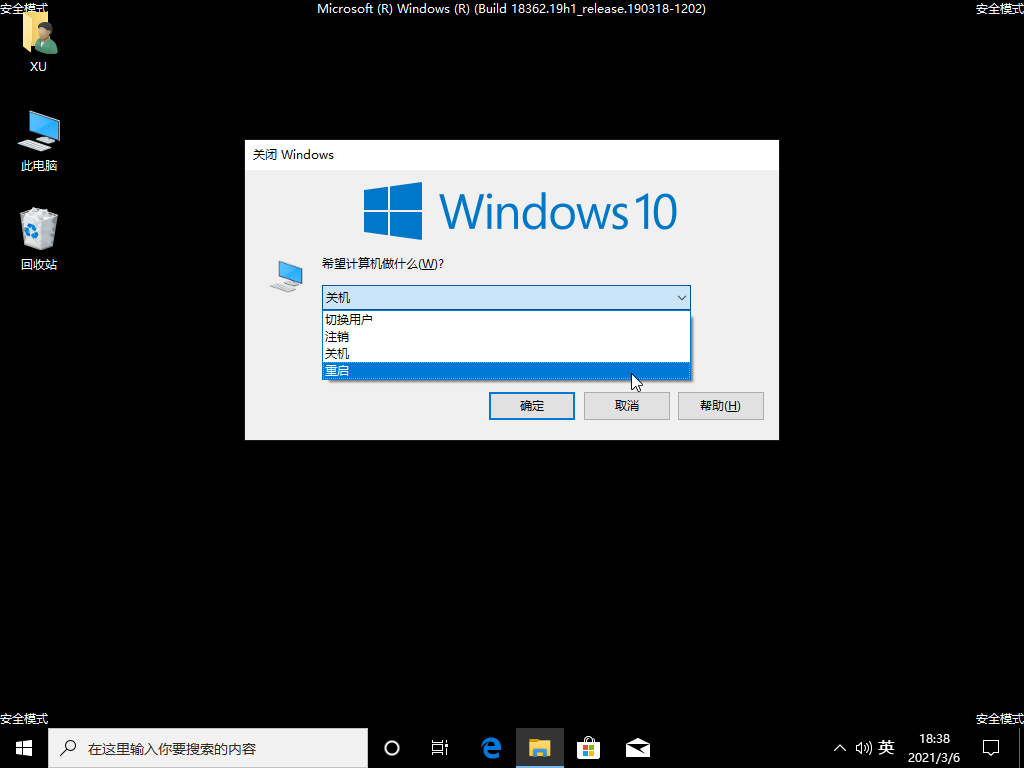
2、或者您也可以直接快速的按 Alt+F4 打开关闭 Windows 选项功能,在这里您可以选择关机、切换用户、注销、关机以及重启来进入正常的 Windows 10 系统模式。
一般情况下我们不会默认直接开机就能进入到 Windows 10 安全模式,而通常进入安全模式后只需要正常关机重启它就会恢复到原来的 Windows 系统啦。
相关文章
- Win10启用安全模式没有反应怎么办?Win10启用安全模式没有反应详解
- win10依赖服务或组无法启动怎么办?
- Win10删除文件需要TrustedInstaller权限怎么办?
- Win10安全中心提示由于无配对设备动态锁未工作怎么办?
- win10安全模式怎么进?win10安全模式进不去?
- 如何进入win10安全模式?进入win10安全模式的方法
- win10安全模式怎么进入和退出
- dell win10安全模式怎么进?dell win10安全模式进入的方法
- win10有没有安全模式?win10安全模式介绍
- Win10在桌面怎么进入安全模式?
- Win10电脑安全模式下可以重装电脑系统吗?
- Win10进入安全模式依然黑屏怎么办?Win10安全模式也黑屏解决方法
- Win10系统如何退出安全模式?Win10安全模式的退出方法
- win10系统出现蓝屏怎么进入安全模式进行检测修复
- Win10开机按F8没有用怎么办?Win10如何才能进入安全模式?


