
Win7旗舰版系统如何设置wlan密码?
设置自己的wlan密码,可以有效的防止别人蹭网导致的网络卡顿变慢问题,也对计算机安全有一定的帮助,那么Win7系统设置wlan密码应该怎么操作呢?一起来看下具体的步骤吧。
Win7旗舰版系统如何设置wlan密码?
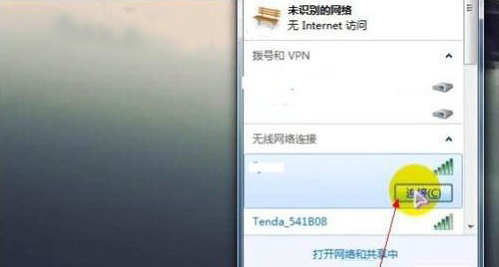
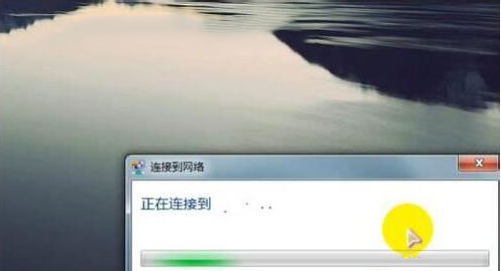
1、打开路由器,然后在电脑操作。点击桌面右下角“网络”图标,找到无线网sid,点击“连接”按钮连接自己的路由器分享的无线网络。如图,显示已连接。
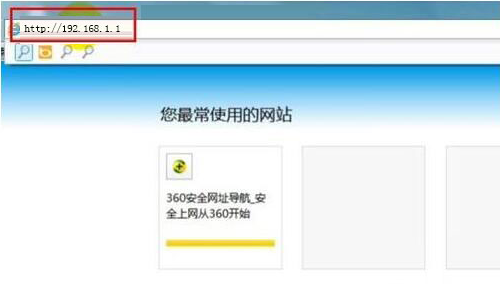
2、启动浏览器,在浏览器地址栏中输入“192.168.1.1”或“192.168.0.1”(不同的设备所使用的ip不同),然后回车进入路由器设置管理界面,如图所示。
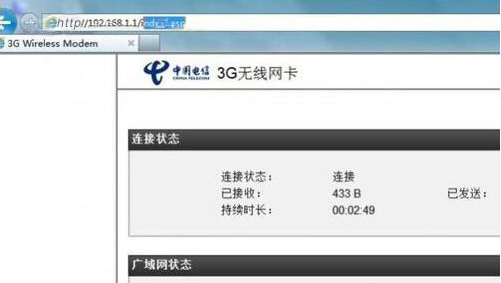
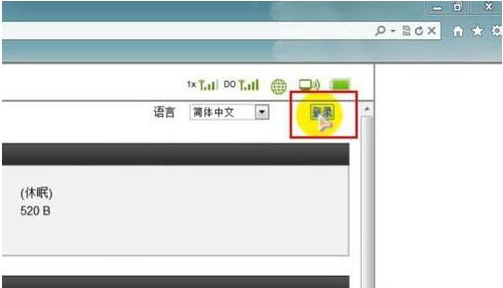
3、在界面中找到“登录”按钮并点击,以管理员身份登录账户,在弹出的登录窗体中输入用户名和密码,一般用户名和密码默认为admin/admin,输入成功后点击“登录”按钮登录账户。
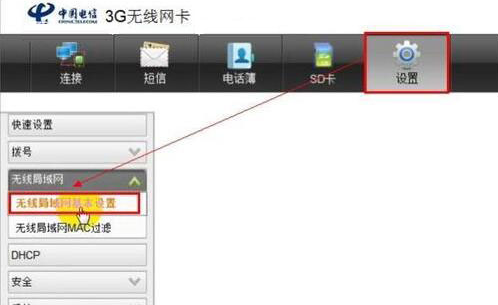
4、登录管理员账户后,点击“设置”标签,不同的设备入口大同小异,用户需自行查看。在“无线局域网”下点击“无线局域网设置”标签项进入密码设置页面。
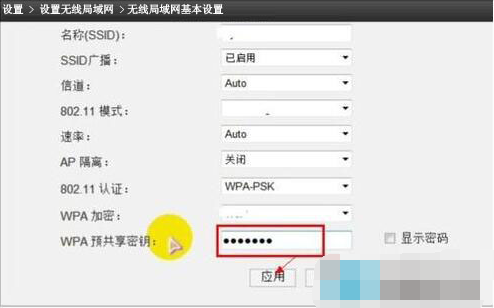
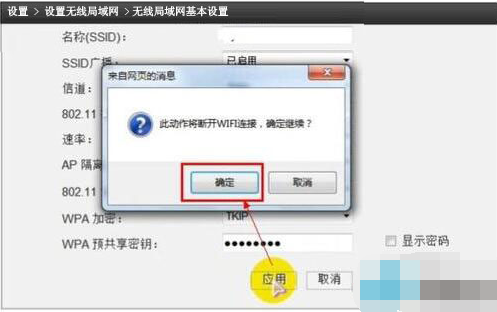
5、如图,在界面文本框中输入无线网共享密码,点击“应用”按钮即可修改密码。在弹出的对话框中点击“确定”按钮即可成功设置无线网密码。
相关文章
- 笔记本Win7系统重装怎么操作?笔记本电脑一键重装Win7系统教程
- win7纯净版原版_正版win7纯净版_Win7系统官方免费下载纯净版
- win7旗舰版怎么设置禁止流氓软件自动安装?
- win7旗舰版字体模糊怎么办?win7字体显示模糊解决方法
- win7旗舰版提示print spooler错误怎么解决?
- win7旗舰版重装系统没声音怎么办?win7重装后没声音解决方法
- win7旗舰版重装系统网速变慢怎么办?
- win7旗舰版重装系统?win7旗舰版重装系统的详细步骤
- win7旗舰版打不开组策略gpedit.msc?win7旗舰版打开组策略gpedit.msc的方法
- 系统520win7旗舰版怎么样?系统520win7旗舰版系统点评
- win7怎样设置快速打开任务管理器?Win7旗舰版任务管理器快速打开方法
- win7旗舰版U盘安装教程?win7旗舰版U盘安装详细教程
- 如何安装雨林木风win7旗舰版?雨林木风win7旗舰版硬盘安装教程
- 雨林木风win7旗舰版硬盘安装的操作步骤教程
- 雨林木风win7旗舰版安装蓝屏的解决方法
- 找不到运行窗口如何解决?win7旗舰版添加运行指令窗口的办法


