
电脑重装win7系统后没有声音怎么办?
许多小伙伴在电脑出现问题之后,经常会选择重装电脑系统。但是不少用户重装系统后,发现自己的电脑没有声音,这要怎么办呢?下面小编就带着大家一起来看看具体怎么操作吧!
操作方法:
1、检查扬声器器是否被禁用:
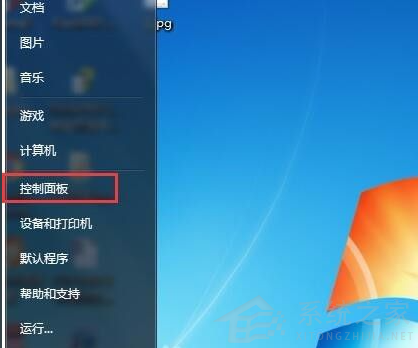
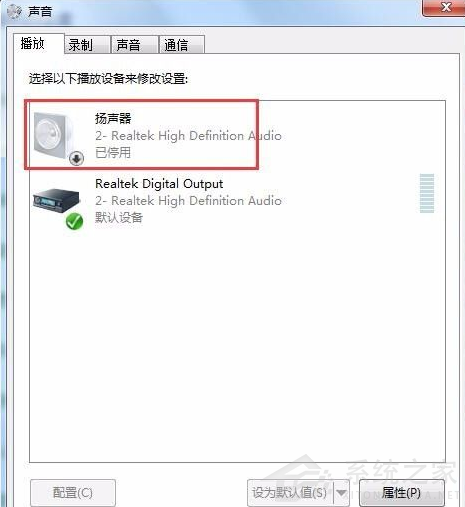
点击【开始】-》【控制面板】-》【声音】-》【扬声器】;
如下图所示,若扬声器的状态为禁用时,需要设置为启用状态。

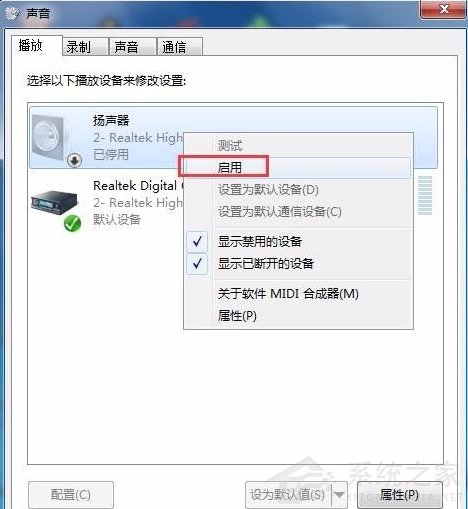
2、选中被禁用的设备,右键点击【启用】在确定保存设置。
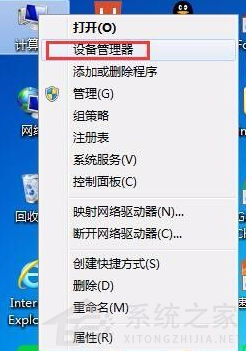
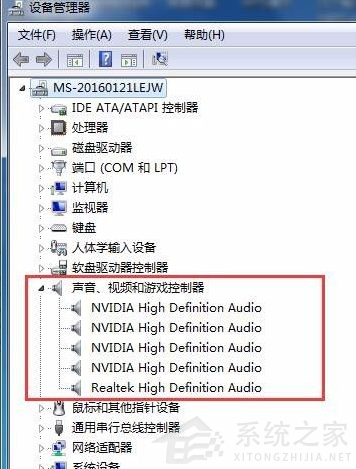
3、若设备已经是【启动状态】也没有声音,接着继续操作:检查声卡驱动是否安装正常,右键【计算机】-》【设备管理器】,进入设备管理器界面下,如图所示。
4、找到【声音、视频和游戏控制器】前面有声音的小图标。
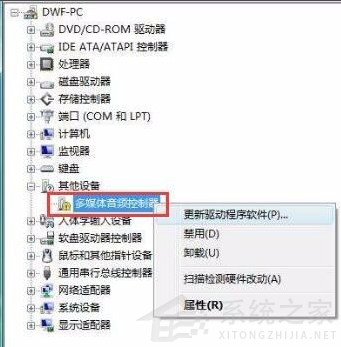
5、如果图标中有出现【感叹号】的表示驱动没有安装,如下图所示。
以上就是win7重装系统电脑没有声音的解决方法了,大家可以按照步骤一步一步来操作。
相关文章
- win7声音设备被禁用怎么办?win7声音设备被禁用解除方法
- Win7电脑没有声音怎么办?
- Win7系统重装后没有声音怎么办?
- Win7电脑插入耳机依旧没有声音怎么处理?
- win7无线投屏功能如何打开?win7启动无线投屏功能教程
- win7系统不能搜索出已有的文件怎么解决?
- win7怎么设置屏幕不休眠?win7设置屏幕不休眠操作方法
- win7电脑无法上网怎么办?win7连接网线无法上网解决方法
- win7配置update卡死怎么办?win7配置update失败解决方法
- win7系统一直提示1080端口被占用怎么解决?
- win7蓝牙图标不见了怎么办?win7电脑蓝牙图标不见了恢复方法
- win7电脑只能使用有线网络无法使用wifi怎么解决?
- win7系统开机出现explorer.exe损坏的映像提示怎么解决?
- win7注册表更改拒绝怎么办?win7注册表无权限修改解决方法
- win7电脑识别usb设备失败怎么办?win7不能识别usb设备解决方法
- win7屏幕键盘怎么设置开启?win7启动虚拟键盘操作方法


