
Win7临时文件在哪里?Win7临时文件存放位置介绍
当我们在操作win7系统电脑或者浏览网页的时候,都会产生一些垃圾存放在临时文件夹里面,如果临时文件夹越大就会占用系统盘空间,从而影响系统运行速度,所以对临时文件夹进行清理是很有必要的,下面小编就带着大家一起看看怎么临时文件在哪吧!
方法一:
Windows7临时文件夹路径:
C:Users你的用户名AppDataLocalTemp
IE缓存文件夹:
路径:C:Users你的用户名AppDataLocalMicrosoftWindowsTemporary Internet Files
方法二:
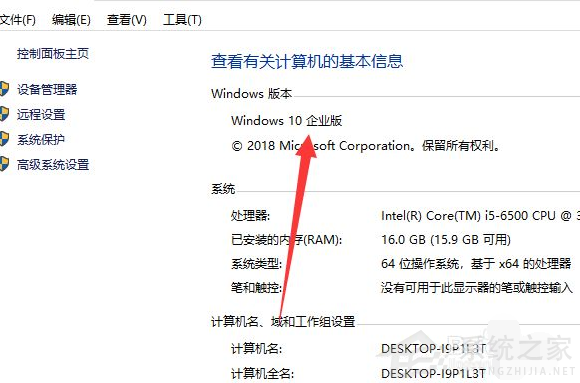
1、可以打开win7系统控制面板,进入“系统和安全”,在左侧导航栏中打开“高级系统设置”;
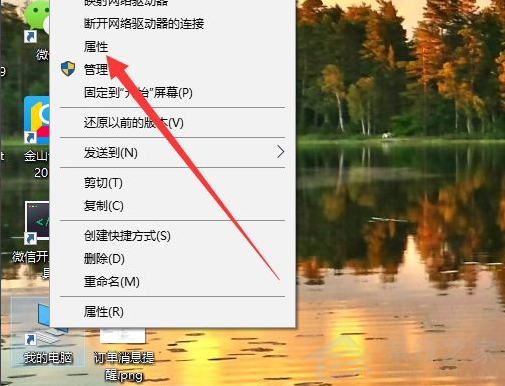
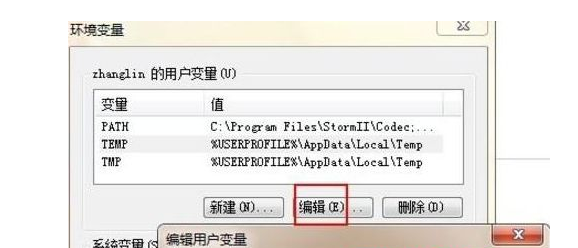
2、然后切换到“高级”选项卡,打开“环境变量”,在环境变量对话框中分别选中“TEMP”和“TMP”,点击“编辑”按钮;
3、在编辑用户变量对话框中,我们可以看到已经存在原系统默认的临时文件的存放路径了,可以直接将用户和系统的temp和tmp变量都改到另外的路径即可。
关于win7临时文件位置在哪现在大家应该都清楚了,需要删除此类文件而又不清楚文件具体位置的话,可以参考以上的教程来进行查找。
相关文章
- win7无线投屏功能如何打开?win7启动无线投屏功能教程
- win7系统不能搜索出已有的文件怎么解决?
- win7怎么设置屏幕不休眠?win7设置屏幕不休眠操作方法
- win7电脑无法上网怎么办?win7连接网线无法上网解决方法
- win7配置update卡死怎么办?win7配置update失败解决方法
- win7系统一直提示1080端口被占用怎么解决?
- win7蓝牙图标不见了怎么办?win7电脑蓝牙图标不见了恢复方法
- win7电脑只能使用有线网络无法使用wifi怎么解决?
- win7系统开机出现explorer.exe损坏的映像提示怎么解决?
- win7注册表更改拒绝怎么办?win7注册表无权限修改解决方法
- win7电脑识别usb设备失败怎么办?win7不能识别usb设备解决方法
- win7屏幕键盘怎么设置开启?win7启动虚拟键盘操作方法
- win7无法通过关键词搜索出文件或文件夹怎么解决?
- 笔记本Win7系统重装怎么操作?笔记本电脑一键重装Win7系统教程
- win7磁盘提示处于脱机状态怎么解决?
- win7桌面不显示图标怎么办?win7桌面没有任何图标解决方法


