
Win10蓝牙怎么开?Win10蓝牙开关不见了怎么办
在win10系统之中,微软内置了蓝牙功能,这样让用户的文件传输有更好的体验。但是很多用户在需要用到蓝牙的时候却发现蓝牙的开关不见了,那么这种情况蓝牙要怎么开启呢?快跟小编一起来看看吧。
win10蓝牙开关不见了怎么办
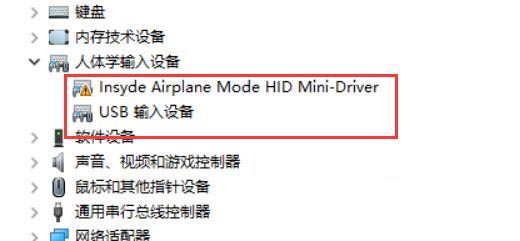
1、点击左下角开始菜单,选择设置,在设备管理器里找到人体学输入设备的USB,先禁用在重新启动,正常蓝牙开关就会出现了。

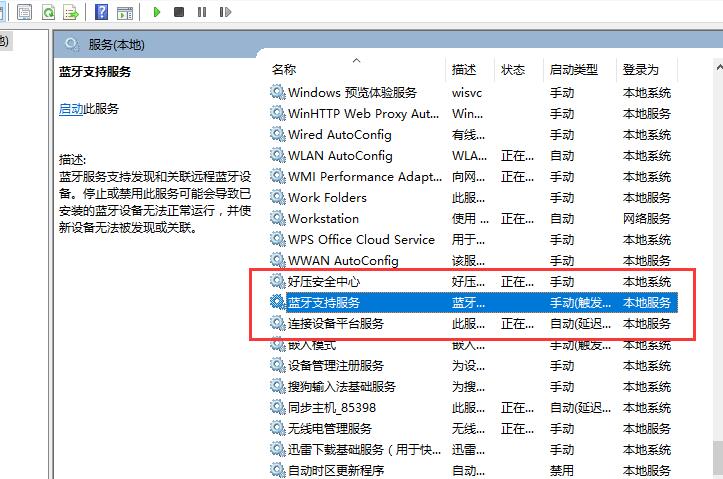
2、更新蓝牙的驱动程序,然后重启,若还是找不到蓝牙开关选项,返回桌面按下“win+r”组合键,在打开的窗口输入services.msc确定打开。
3、点击服务,在右侧菜单中找到蓝牙支持服务,打开蓝牙支持服务,服务状态为已停止,点击启用,等待启动完成就行了。
相关文章
- win10蓝牙不能用怎么办?win10蓝牙不能用问题解析
- win10蓝牙接收的文件位置怎么改?
- win10蓝牙耳机配对成功但无法连接怎么办?
- win10蓝牙驱动程序在哪个文件夹?win10蓝牙驱动程序在哪位置解析
- win10蓝牙怎么搜索设备?win10系统蓝牙搜索设备操作方法
- Win10怎么开启蓝牙支持服务功能?Win10开启蓝牙支持服务功能的方法
- win10蓝牙鼠标经常掉线怎么办?
- Win10连接蓝牙耳机声音断断续续的怎么解决?
- win10蓝牙功能有问题怎么修复?win10蓝牙无法使用解决方法
- win10蓝牙网络连接异常怎么解决?
- win10蓝牙鼠标连接不上怎么办?win10蓝牙鼠标连接失败解决方法
- win10蓝牙开关消失怎么办?win10蓝牙开关不见了解决方法
- Win10蓝牙鼠标频繁掉线怎么办?Win10蓝牙鼠标频繁掉线解决方法
- win10电脑插入耳机弹出SmartAudio窗口怎么回事?
- win10已配对成功的蓝牙设备删除失败怎么办?
- Win10连接蓝牙音量默认100怎么解决?Win10修改蓝牙默认音量的方法


