
Win7如何修改切换窗口数量?
Win7切换窗口功能是非常的实用,但最近有些朋友发现切换时只能切换一个,不能同时切换多个,那么遇到这种情况我们该如何去解决呢?今天就和小编一起看看那Win7修改切换窗口数量的方法吧。
1、按下“Win+r”组合键呼出运行,在框内输入“regedit”按下回车键打开注册表编辑器。

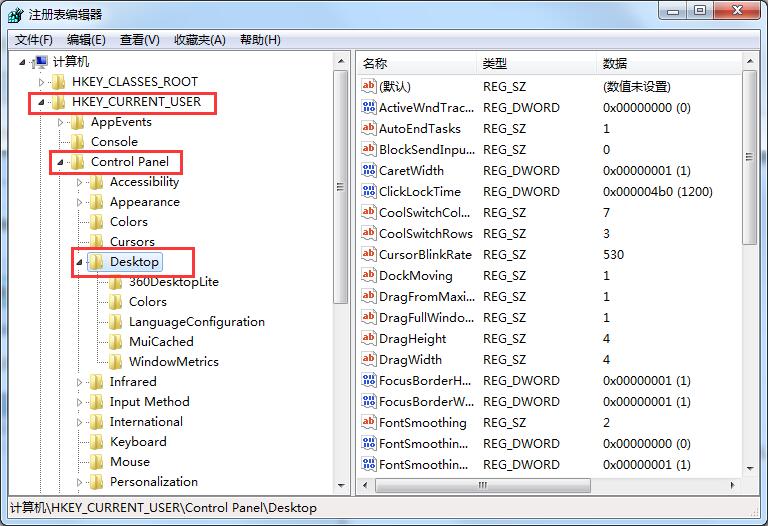
2、在注册表中依次展开“HKEY_CURRENT_USER Control Panel Desktop”。
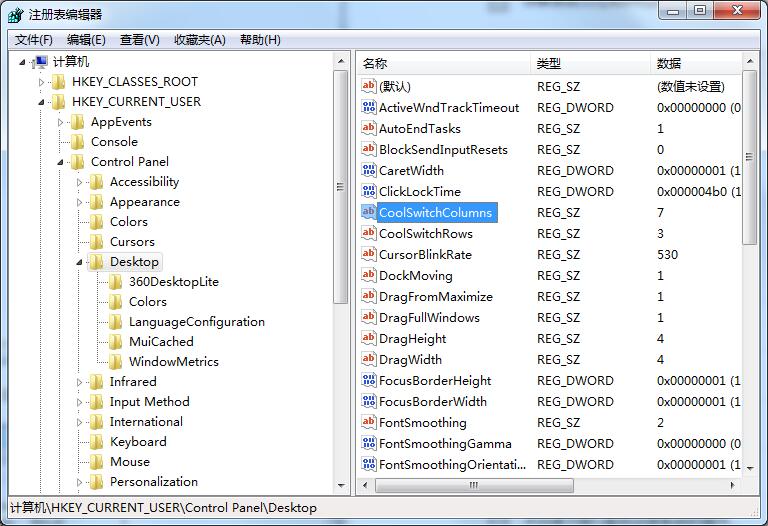
3、在窗口右侧找到“CoolSwitchColumns”项并双击打开。
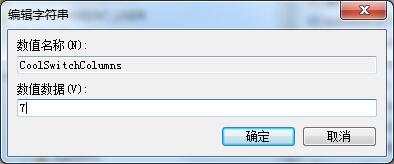
4、在该框内将数值数据修改为自己想要的数量然后点击确定重启计算机即可
相关文章
- win7无线投屏功能如何打开?win7启动无线投屏功能教程
- win7系统不能搜索出已有的文件怎么解决?
- win7怎么设置屏幕不休眠?win7设置屏幕不休眠操作方法
- win7电脑无法上网怎么办?win7连接网线无法上网解决方法
- win7配置update卡死怎么办?win7配置update失败解决方法
- win7系统一直提示1080端口被占用怎么解决?
- win7蓝牙图标不见了怎么办?win7电脑蓝牙图标不见了恢复方法
- win7电脑只能使用有线网络无法使用wifi怎么解决?
- win7系统开机出现explorer.exe损坏的映像提示怎么解决?
- win7注册表更改拒绝怎么办?win7注册表无权限修改解决方法
- win7电脑识别usb设备失败怎么办?win7不能识别usb设备解决方法
- win7屏幕键盘怎么设置开启?win7启动虚拟键盘操作方法
- win7无法通过关键词搜索出文件或文件夹怎么解决?
- 笔记本Win7系统重装怎么操作?笔记本电脑一键重装Win7系统教程
- win7磁盘提示处于脱机状态怎么解决?
- win7桌面不显示图标怎么办?win7桌面没有任何图标解决方法


