
Win10专业版防火墙要怎么添加白名单
win10自带的防火墙虽然弹窗设定非常让人烦恼,但不可否认还是有一定作用的。那要怎么设置才能不让软件被防火墙给拦截呢?快来看看自带防火墙添加白名单的设置方法吧。
win10专业版防火墙添加白名单方法
1、左下角打开系统开始菜单,在开始菜单窗口左侧点击打开“设置”窗口。
2、在打开的Windows设置窗口中可以找到“更新和安全”这一项,点击左侧菜单栏中的“Windows安全中心”菜单项。
3、在右侧的内容中找到并点击“打开Windows安全中心”按钮,在打开的Windows安全中心窗口,点击左侧菜单栏中的“病毒和威胁防护”切换到该设置界面,在右侧的内容中找到并点击“管理设置”这一功能。
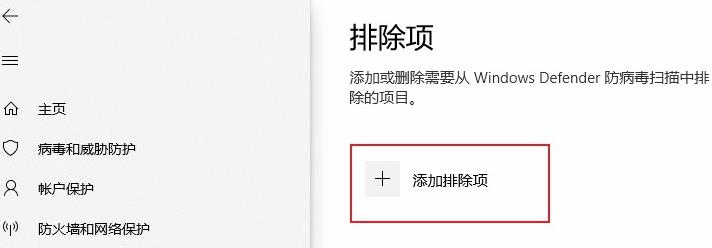
4、进入设置页面后找到“排除项”设置模块,点击下方的“添加或删除排除项”功能链接。
5、在页面中点击“添加排除项”按钮将需要安装的程序添加到白名单,这样就不会被防火墙拦截。
相关文章
- win10实时保护打不开怎么办?win10实时保护打不开问题解析
- Win10防火墙高级设置变灰色不能修改怎么办?
- win10防火墙关闭了为什么还会拦截?win10防火墙关了为什么还是拦截
- win10防火墙无法关闭怎么办?win10防火墙无法关闭问题解析
- win10防火墙高级设置按钮显示灰色怎么解决?
- win10防火墙允许ping在哪里设置?win10防火墙允许ping的设置方法
- win10防火墙高级设置是灰色的怎么办?
- win10防火墙关闭后总是出现弹窗通知怎么办?
- win10防火墙错误代码0x8007042c怎么解决?
- win10防火墙无法启动怎么办?windows10防火墙无法启动的解决方法
- win10防火墙关闭不了_win10防火墙如何关闭?
- win10系统防火墙怎么关闭?Win10防火墙关闭设置方法
- win10防火墙关闭提醒如何操作
- Win10专业版防火墙无法更改某些设置错误代码0x8007042c怎么解决?
- Windows defender如何添加白名单?Win10防火墙怎么添加白名单?
- Win10防火墙实时保护按钮是灰色怎么办?Win10防火墙实时保护按钮是灰色的解决方法


