
Win10专业版如何安装应用商店?
win10自带的应用商店提供了众多的工具与软件,给用户带去便捷的选择。如果不小心删了应用商店或者找不到应用商店需要重装要怎么处理呢?简单的步骤分享给大家。
Win10安装应用商店
1、在win10系统左下角的图标中,找到小娜搜索输入“PowerShell”进行搜索。然后在右侧选项栏中,右击选择“以管理员身份运行”,进入调试页面。
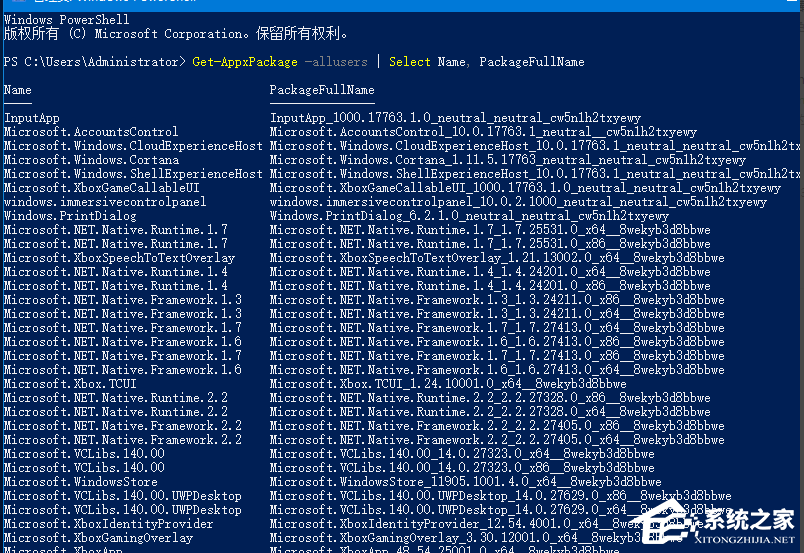
2、在代码录入页面输入“Get-AppxPackage -allusers | Select Name, PackageFullName”,这样就看到了win10系统初始自带的一些程序。
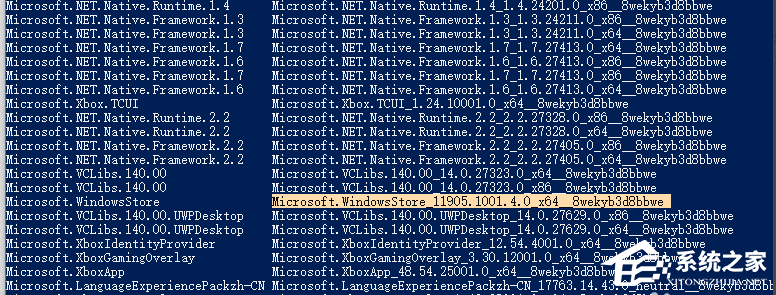
3、在列表中我们找到“Microsoft.WindowsStore”微软应用商店,复制后面的安装包位置进剪切板。“Microsoft.WindowsStore_11905.1001.4.0_x64__8wekyb3d8bbwe”
4、继续在代码录入页面录【Add-appxpackage -register “C:Program FilesWindowsAppsMicrosoft.WindowsStore_11905.1001.4.0_x64__8wekyb3d8bbwe(黑色部分为第五步中安装包位置)appxmanifest.xml” -disabledevelopmentmod】,然后按回车键确认。
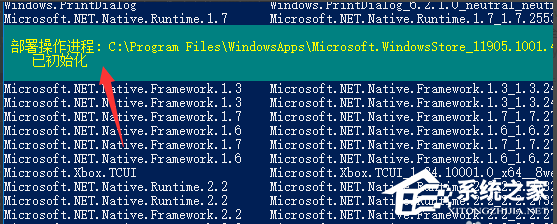
5、然后系统会提示正在部署操作进程,我们返回到程序界面,就可以看到微软应用程序已经安装好了。
相关文章
- win10应用商店提示错误代码0x80D02017怎么解决?
- win10应用商店无法连接网络怎么办?
- win10商店提示重试该操作怎么办?win10商店提示重试该操作详解
- win10应用商店提示错误代码0x80D02017怎么解决?
- win10应用商店启动提示ms-get-started怎么办?
- win10应用商店无法加载页面怎么办?
- Win10应用商店无法下载XBOX怎么办?
- win10自带应用卸载了如何恢复?win10自带应用卸载了恢复方法
- win10应用商店安装不了应用怎么办?win10应用商店安装不了应用解决教程
- 打开win10应用商店提示0x80070422错误代码如何解决?
- win10应用商店提示我们这边出了错怎么回事
- win10应用商店安装目录在哪
- win10应用商店闪退怎么办?
- win10应用商店不见了怎么办?
- win10应用商店打不开怎么办?
- Win10应用商店缓存怎么清理?Win10 1909应用商店缓存清理方法简述


