
Win10旗舰版如何切换账户
一般家庭使用的笔记本电脑会给不同的成员设置账户,不同人使用只需要切换到相应账户即可。很多小伙伴还没尝试过Win10专业版的账户切换,不知道如何操作。下面就教大家Win10专业版切换账户的方法,跟着小编学习一下吧。
Win10专业版切换账户的方法:
1、首先,我们需要保证电脑至少有两个用户。只有一个管理员用户的小伙伴可以在桌面左下角搜索框中输入“设置”,选择匹配出的设置应用。
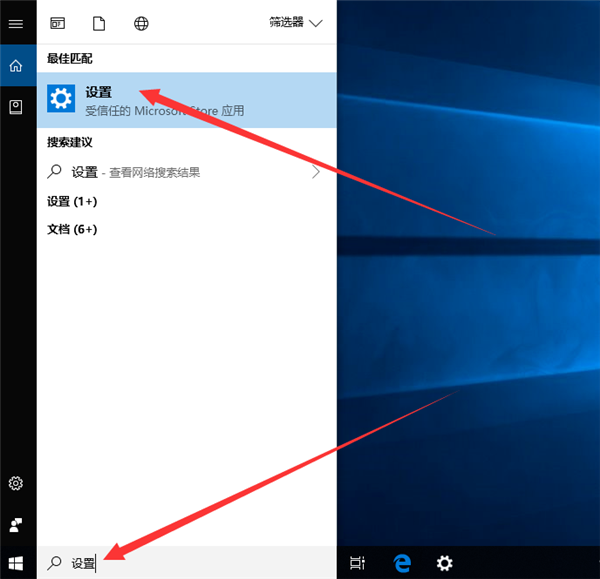
2、在设置界面中,我们找到并选择“账户”选项。
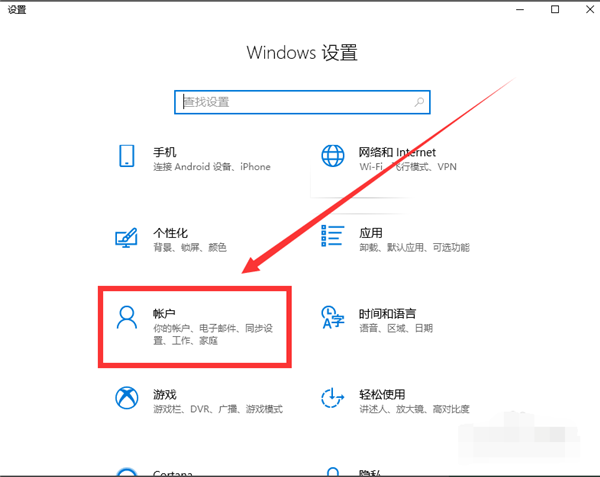
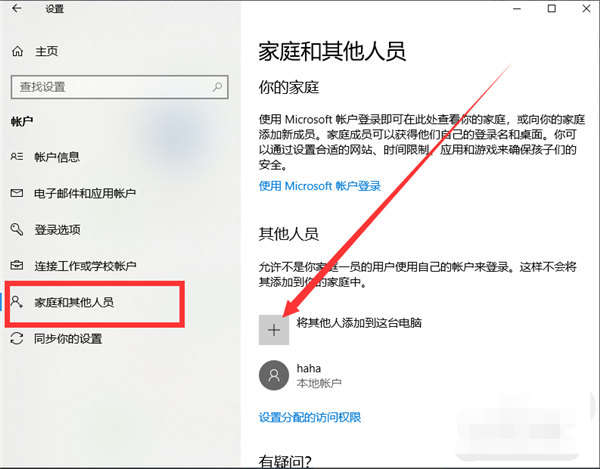
3、进入账户界面后,我们点击左侧“家庭和其他成员”,然后在右侧点击将其他人添加到此电脑,为电脑设置新用户。
注:小编这里已经设置好一个名为“haha”的用户。
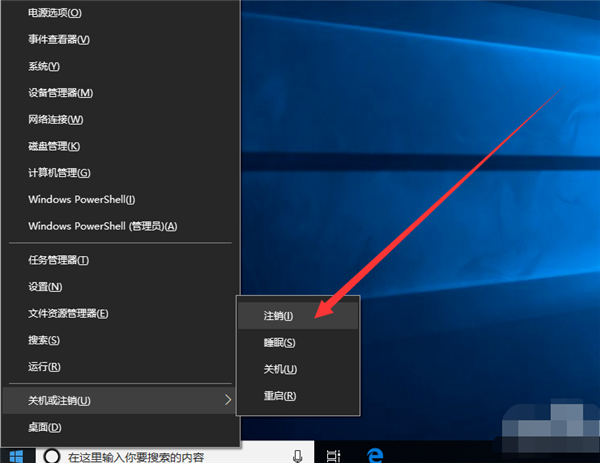
4、新用户设置成功后,我们回到电脑桌面,右键单击桌面左下角window图标,选择“关机或注销”》“注销”。
5、我们的电脑会回到登录界面,在界面的左下角为我们列出了电脑中的所有用户,我们选择要切换的账户输入密码,即可登录成功。
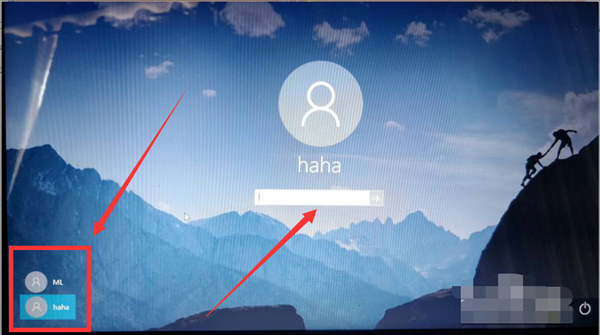
6、如果小伙伴们感觉注销太麻烦了,可以通过点击组合键【win】+【L】进入锁屏界面,然后在锁屏界面中切换。
注:这种方式不会注销之前的账户。

以上就是所有关于Win10专业版切换账户的方法了,系统之家还有更多关于Win10系统的内容噢~
相关文章
- win10旗舰版在哪里下载
- win10旗舰版蓝屏怎么解决
- 番茄花园win10旗舰版系统在哪下载
- win10专业版和旗舰版的区别是什么?win10旗舰版和专业版的差异介绍
- win10旗舰版死机怎么解决
- Win10系统恢复出厂设置和重装系统有什么区别?
- Win10系统有哪些快捷键可以用来截图?Win10快捷截图
- Win10旗舰版怎么查看无线密码?Win10旗舰版如何查看无线网络密码
- win10旗舰版和专业版有什么不同?旗舰版和专业版的区别
- win10 2004我的电脑在哪?如何设置我的电脑桌面图标
- Win10无法登录微软账号错误代码0x80190001怎么办?
- Win10怎么切换账户?Win10系统切换账户的方法教程


