
Win10怎么开启勒索软件保护的功能?Win10开启勒索软件保护功能
勒索病毒是一种非常可怕的病毒,一旦感染了这种病毒,我们的电脑中的重要资料就会被锁定,拒绝用户访问,要求用户支付赎金才能解锁。但是往往用户交了赎金也无法解锁,所以预防勒索病毒的最好的办法就是提前预防。其实Win10系统自带了勒索软件防护功能,用户只需要开启就可以了。
具体步骤:
1、在你的 Windows 10 设备上打开 Windows Security 应用程序。
2、在应用中导航到病毒&威胁保护标签页。
3、滚动到页面底部,你应该看到一个叫做勒索软件保护的部分。
4、点击“管理勒索软件保护”。
5、点击切换键,打开受控文件夹访问。
在该启用该功能之后,Windows 10 现在会自动阻止可疑软件对你最宝贵的数据进行修改。在外媒编辑的测试中,Windows 10 笔记本电脑 C 盘上的文档、图片、视频、音乐和收藏夹等文件夹被默认添加,但用户可以自定义添加更多个人文件夹。你还可以检查阻止记录,看看 Windows 10 已经保护了你什么,并列出一个白名单的应用程序,当它们试图对你的设备进行更改时,保护功能将忽略它们。
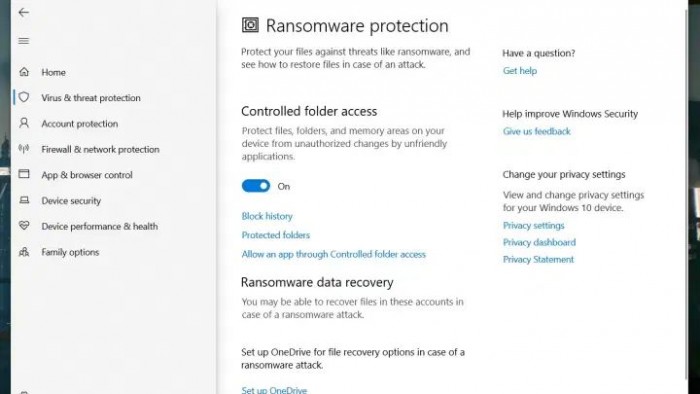
例如,如果您具有Microsoft的文件托管服务Microsoft OneDrive,则可以为整个驱动器启用保护。然后,如果文件被勒索软件攻击加密,则可以恢复它们。
当然,目标是阻止可疑软件,但是如果阻止了您认为安全的应用程序,则可以构建白名单。使用受控文件夹访问权限将应用列入白名单。您可以通过“允许通过受控文件夹访问应用程序”来完成此操作。
另一个有用的功能是“阻止历史记录”,它可以显示被阻止的内容。
关闭蓝牙,警告安全专家
请注意,根据您的PC和所使用的windows 10版本,对勒索软件保护设置的访问权限可能会有所不同。
单击此处获取FOX新闻应用程序
并警告:如果您不使用具有自动备份功能的基于云的文件托管服务,则应确保定期备份文件,以便勒索软件攻击不会将您锁定在关键的本地程序和数据之外PC。
相关文章
- Win10桌面不断刷新闪屏无法操作怎么办?
- Win10休眠久了自动关闭程序怎么解决?
- win10蓝屏错误dpc watchdog怎么办?win10蓝屏提示dpc watchdog解决方法
- win10局域网设置在哪里?win10局域网设置位置解析
- win10怎么设置默认输入法为英文输入?
- win10如何重置tcp/ip协议?windows10重置tcp/ip协议栈的方法
- Win10文件夹搜索栏用不了怎么办?Win10文件夹搜索栏用不了问题解析
- Win10输入法图标丢失后怎么找回?Win10输入法图标丢失后找回的方法
- 解决游戏提示需要新应用打开此ms-gamingoverlay的问题
- win10应用商店提示错误代码0x80D02017怎么解决?
- win10如何提升扬声器音质?win10扬声器提升音质操作方法
- Win10怎么设置显示其它地区时钟?Win10设置显示其它地区时钟的方法
- Win10怎么清除设备搜索历史记录?
- win10去快捷方式箭头导致任务栏图标打不开怎么办?
- 电脑不能改microsoft账户登录无法设置人脸怎么办?
- win10输入法图标不见了怎么办?win10输入法图标找回方法


