
Win10系统我的电脑图标不见了怎么找回?
最近有用户反映使用Win10系统时,有些朋友错误地删除了我的计算机图标,而当新安装Win10系统时,有些没有我的计算机图标。这该怎么办呢,下面小编就教大家如何在Win10系统中找回我的计算机图标。
Win10系统我的电脑图标不见了找回方法
方法一 :Win10桌面是空的,只需一步即可检索我的计算机图标。
右键单击桌面上的空白,选择显示桌面图标,确定。
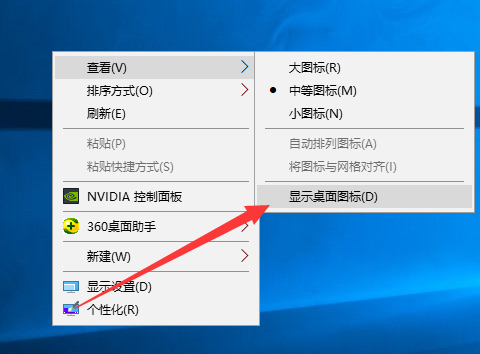
方法二:仅缺少我的计算机图标
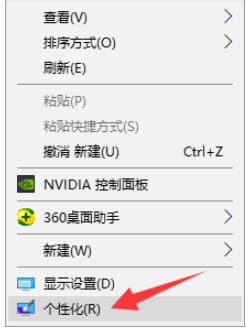
1、仍然右键单击桌面上的空白,然后从弹出菜单中选择“个性化设置”。
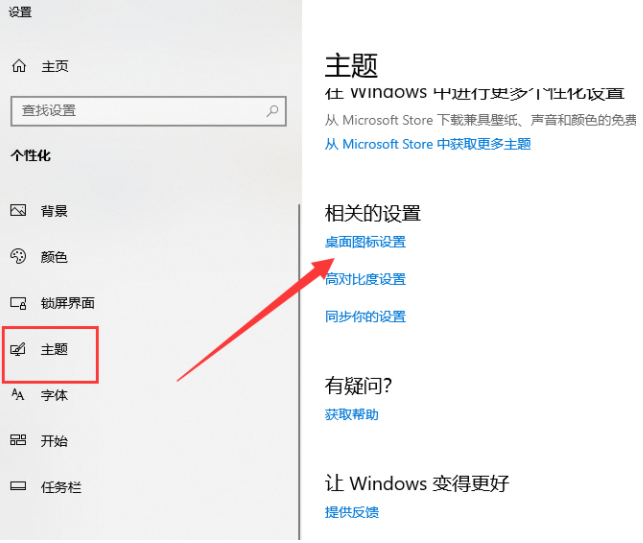
2、切换到主题,找到并单击右侧的。
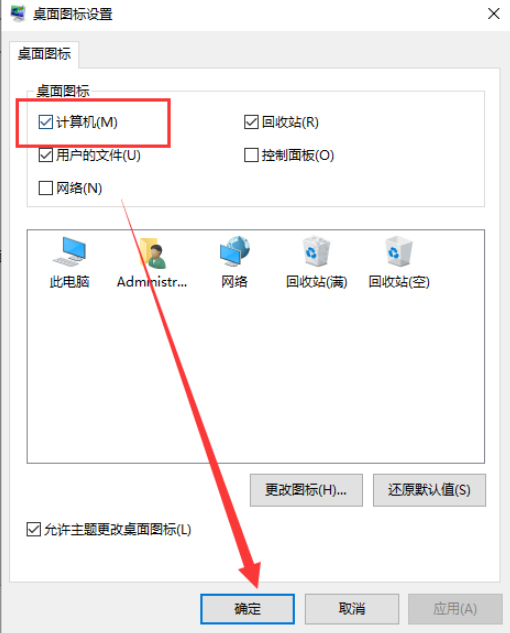
3、上的桌面图标设置。选中计算机复选框,然后单击确定以返回到桌面。我的计算机图标又回来了。
相关文章
- win10无法打开txt文件怎么办?win10无法打开txt文件问题解析
- win10睡眠功能在哪?win10睡眠功能位置介绍
- win10系统提示shellappsfolder没有注册类怎么解决?
- win10如何关闭系统保护?win10系统保护关闭方法
- win10怎么取消开机密码?win10取消开机密码的方法
- Win10 wlan不见了只有飞行模式怎么办?
- win10文件名乱码但内容正常怎么办?
- win10自带便签不见了怎么办?win10自带便签不见了问题解析
- win10系统pci设备感叹号怎么办?win10系统pci设备感叹号问题解析
- win10怎么打开颜色滤镜功能?win10系统启动颜色滤镜方法
- win10系统炉石传说无法修改分辨率如何解决?
- win10系统如何配置boot?win10系统配置boot操作方法
- win10系统怎么永久禁用驱动程序强制签名?
- win10日志文件怎么删除?win10日志文件删除路径在哪解析
- win10文件小黄锁怎么取消?win10文件出现小黄锁问题解析
- win10系统无法使用快捷方式启动录屏功能怎么办?


