
Win10右键Nvidia没有显示选项?如何找回右键Nvidia显示选项
近期有些网友求助在玩游戏的时候,需要对nvidia显卡进行些设置,想要找到nvidia选项,但是发现win10右键nvidia没有显示选项怎么办,这时候不要慌张不要迷茫。下面小编就教下大家找不到nvidia选项的解决方法。
找回右键Nvidia显示选项
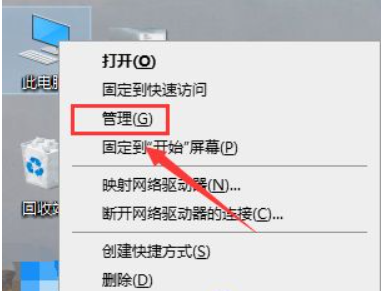
1、右键单击此电脑,选择管理。
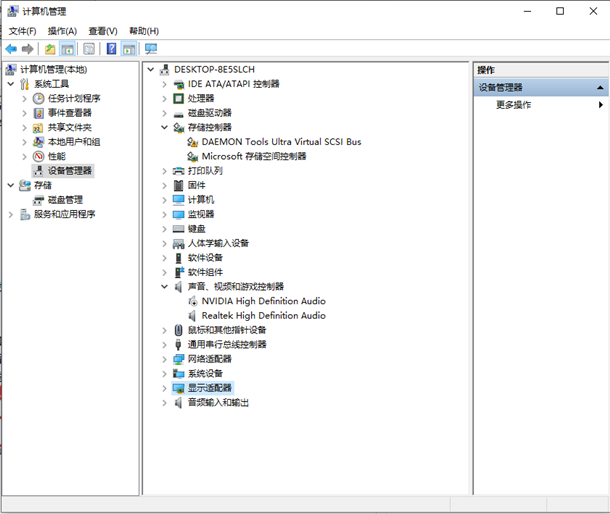
2、进入管理界面,点击设备管理器进入设备管理器,点击显示适配器。
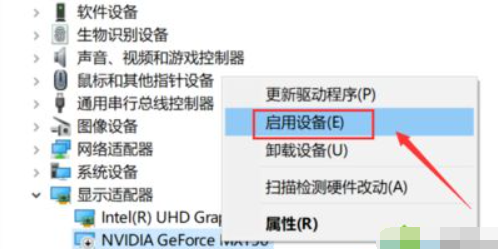
3、进入显示适配器,右键单击N卡,选择启动设备。
4、接着进入服务和应用程序,点击服务,找到nvidia display服务,双击进入。
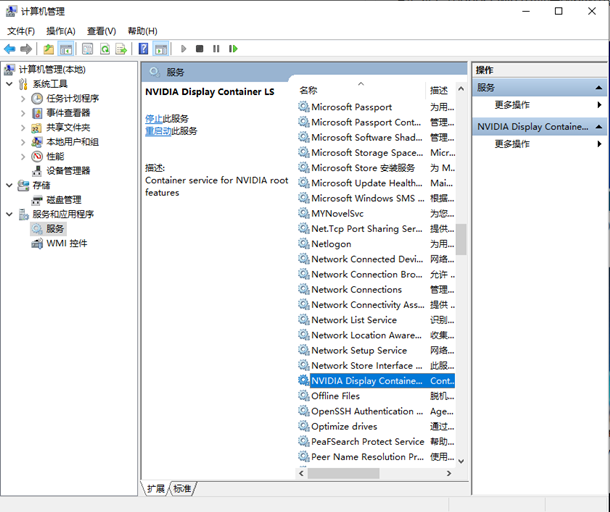
5、将服务类型设置为自动,然后点击启动按钮。
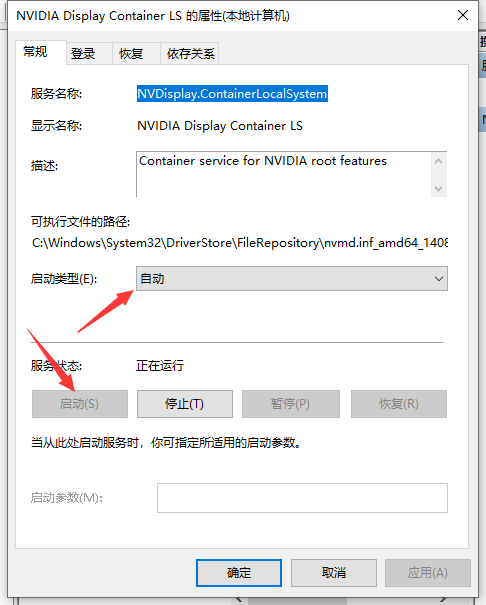
6、回到桌面,单击右键,可以发现Nvidia控制面板选项了。
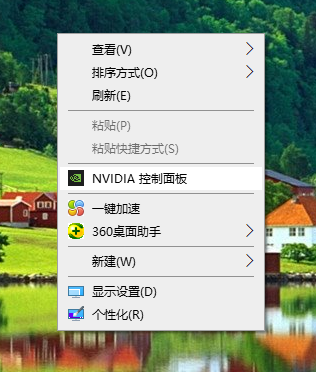
以上便是win10右键找不到nvidia选项的解决方法啦,希望能帮到大家。
相关文章
- windows10如何卸载显卡驱动?Win10卸载显卡驱动程序怎么卸载方法
- Windows10右键没有nvidia怎么办?Windows10右键没有nvidia解决教程
- 电脑上nvidia是什么意思?电脑上nvidia含义解释
- Nvidia控制面板如何设置HDMI投影参数?
- win10系统总控制面板里没有NVIDIA控制面板怎么办
- Win10提示Nvidia驱动不兼容怎么办?Win10提示Nvidia驱动不兼容的解决方法
- Win10笔记本找不到英伟达nvidia控制面板怎么办?
- Win10手动代理对Nvidia Geforce Experience软件无效怎么解决?
- Win10右键没有nvidia怎么办?Win10右键没有nvidia解决方法
- Win10电脑怎么打开nvidia控制面板?
- Win10专业版nvidia安装程序无法继续怎么回事?
- Win10的nvidia控制面板只有3d设置怎么办?
- Win10提示“未连接到nvidia gpu”怎么办?
- Nvidia驱动不兼容Win10怎么办?
- Win10右键没有Nvidia控住面板怎么办?Win10右键没有Nvidia控住面板解决方法
- Win10系统总控制面板里没有NVIDIA控制面板怎么办?


