
Win10 1909无法联网怎么办?Win10 1909无法联网解决方法
小编的PC设备在升级了2019 Win10更新十一月版(v1909)后,出现了一个奇怪的问题——“网络无法正常连接”。那么,该怎么解决这一问题呢?下面小编就来分享一下Win10 1909无法联网的解决方法,有类似困扰的朋友可不要错过了。
方法步骤
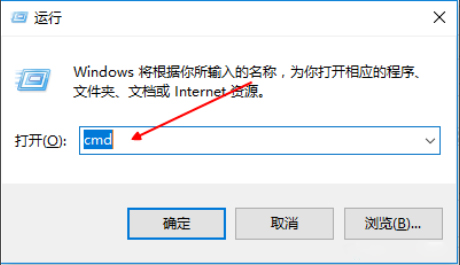
首先通过快捷组合键【win+r】打开电脑的运行功能,然后输入【cmd】点击确定;
在打开的电脑命令界面输入【netsh winsock reset】,然后点击键盘上的回车键;
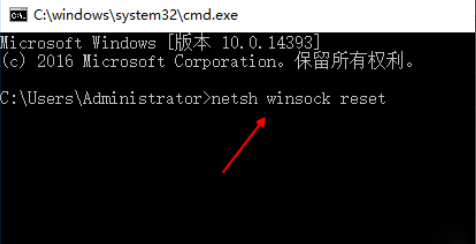
然后等待加载成功后,进行电脑的重新启动,然后点击电脑右下角的网络图标,打开网络共享中心,找到左侧的【更改适配器设置】选项点击进入;

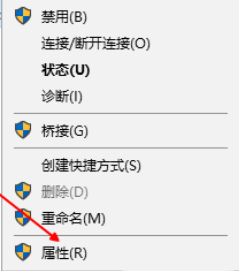
找到目前正在使用的网络连接,然后鼠标右键、打开窗口选择【属性】点击进入;
再打开的窗口中找到【internet版本协议4】选项,然后点击【安装】;
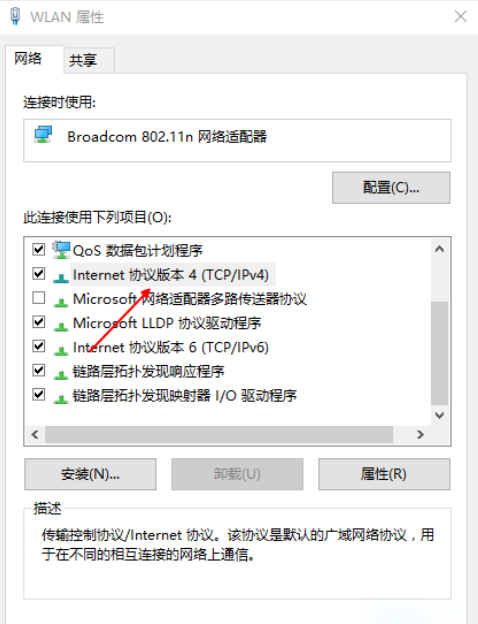
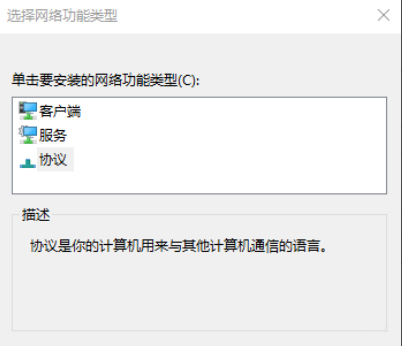
最后,在出现的网络功能中,选择协议,进行添加,并在添加完成后保存设置即可。
相关文章
- win10无法打开txt文件怎么办?win10无法打开txt文件问题解析
- win10睡眠功能在哪?win10睡眠功能位置介绍
- win10系统提示shellappsfolder没有注册类怎么解决?
- win10如何关闭系统保护?win10系统保护关闭方法
- win10怎么取消开机密码?win10取消开机密码的方法
- Win10 wlan不见了只有飞行模式怎么办?
- win10文件名乱码但内容正常怎么办?
- win10自带便签不见了怎么办?win10自带便签不见了问题解析
- win10系统pci设备感叹号怎么办?win10系统pci设备感叹号问题解析
- win10怎么打开颜色滤镜功能?win10系统启动颜色滤镜方法
- win10系统炉石传说无法修改分辨率如何解决?
- win10系统如何配置boot?win10系统配置boot操作方法
- win10系统怎么永久禁用驱动程序强制签名?
- win10日志文件怎么删除?win10日志文件删除路径在哪解析
- win10文件小黄锁怎么取消?win10文件出现小黄锁问题解析
- win10系统无法使用快捷方式启动录屏功能怎么办?


