
Win7旗舰版蓝屏修复工具怎么用?Win7旗舰版蓝屏修复工具使用方法
Win7旗舰版电脑蓝屏原因很多,但是大都是硬件和驱动程序不兼容,遇到这种问题,最好的解决办法就是下载Win7旗舰版蓝屏修复工具对系统进行修复,那么Win7旗舰版蓝屏修复工具怎么用?快来和系统之家小编一起学习一下Win7旗舰版蓝屏修复工具使用方法。
方法如下
1、打开百度首页,搜索Windbg,点击下载安装。
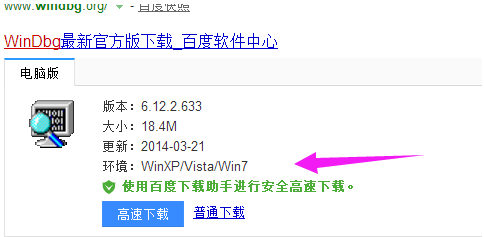
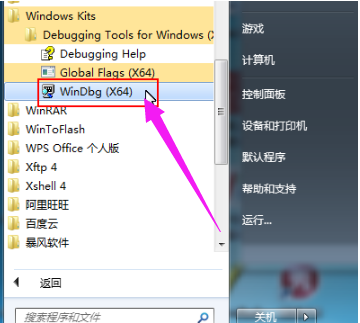
2、安装成功后,开始菜单,程序中找到并启动Windbg。
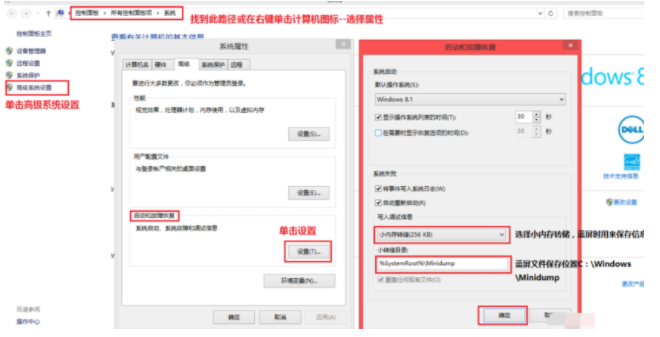
3、首先要保证我们设置了蓝屏转储,这样当蓝屏时系统会以.dmp文件方式保留蓝屏故障原因,需要查询是否设置内存转储和蓝屏文件存放位置。右键单击桌面计算机图标--选择属性,单击高级系统设置,在启动和故障恢复栏中单击设置,在写入调试信息栏中选择小内存转储(如果已经设置了可忽略此步骤),小转储目录为%SystemRoot%Minidump(蓝屏文件存放位置),即为C:WindowsMinidump文件夹。
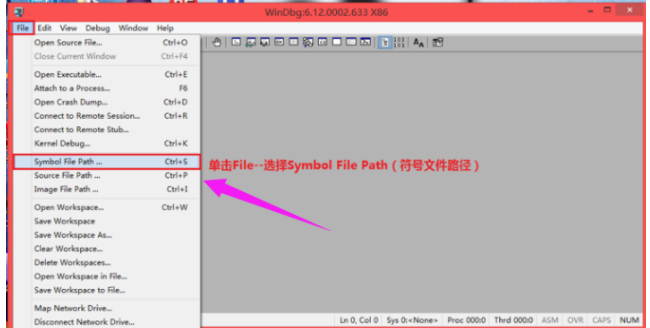
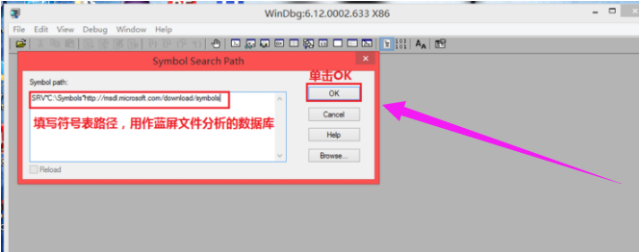
4、查看完毕后打开Windbg软件,首先需要为Windbg软件设置符号表路径,作为蓝屏原因分析数据库,否则软件将没有作用。单击File--选择Symbol File Path。
5、在弹出的对话框Symbol Path文本框中输入SRV*C:Symbols*http://msdl.microsoft.com/download/symbols,单击OK。
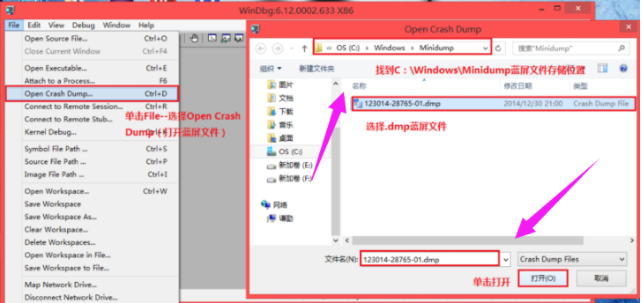
6、设置完毕后单击File--选择Open Crash Dump来打开蓝屏文件,在弹出的对话框中点选到C:WindowsMinidump文件夹,单击我们要分析的蓝屏文件,单击打开。
7、在弹出的对话框Save Information for workspace?(是否保存信息到工作区)中单击Yes。(如果下次不想再被提示,可以勾选Don‘t ask again in the WinDbg session)。
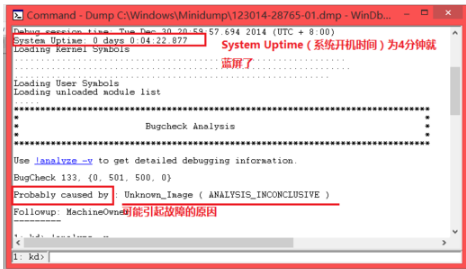
8、接下来就是对文件进行分析,这需要一定的经验和知识。这里我们着重可以看一下System Uptime(开机时间)和Probably Caused By(可能引起故障的原因是)。
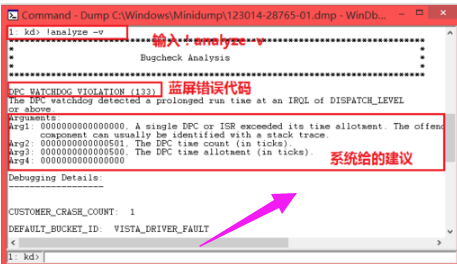
9、需要进一步分析,可以单击!analyze -v。
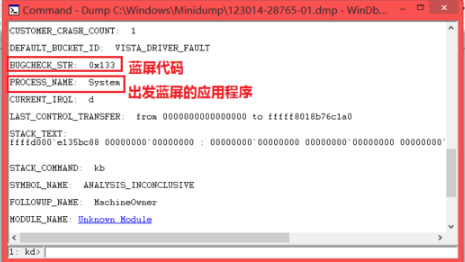
10、可以从中提取到蓝屏错误代码和引起蓝屏的程序名称,再通过网络搜索这些程序名和代码等方式弄清原因。
相关文章
- win7无线投屏功能如何打开?win7启动无线投屏功能教程
- win7系统不能搜索出已有的文件怎么解决?
- win7怎么设置屏幕不休眠?win7设置屏幕不休眠操作方法
- win7电脑无法上网怎么办?win7连接网线无法上网解决方法
- win7配置update卡死怎么办?win7配置update失败解决方法
- win7系统一直提示1080端口被占用怎么解决?
- win7蓝牙图标不见了怎么办?win7电脑蓝牙图标不见了恢复方法
- win7电脑只能使用有线网络无法使用wifi怎么解决?
- win7系统开机出现explorer.exe损坏的映像提示怎么解决?
- win7注册表更改拒绝怎么办?win7注册表无权限修改解决方法
- win7电脑识别usb设备失败怎么办?win7不能识别usb设备解决方法
- win7屏幕键盘怎么设置开启?win7启动虚拟键盘操作方法
- win7无法通过关键词搜索出文件或文件夹怎么解决?
- 笔记本Win7系统重装怎么操作?笔记本电脑一键重装Win7系统教程
- win7磁盘提示处于脱机状态怎么解决?
- win7桌面不显示图标怎么办?win7桌面没有任何图标解决方法


