
Win10系统网速慢怎么办?Win10系统网速慢解决方法
如果网络慢的话,对我们工作学习的效率影响非常打,打游戏体验感也非常的不好,那有的用户觉得自己的Win10系统网络特别慢不知道什么原因?其实影响网络的问题有很多方面,下面给大家详细说明一下为什么Win10网络速度慢及解决方法。
方法如下
方法一:系统限制导致网速慢
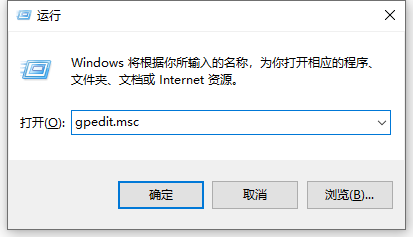
1、“win+r”打开运行窗口,输入“gpedit.msc”回车确定。
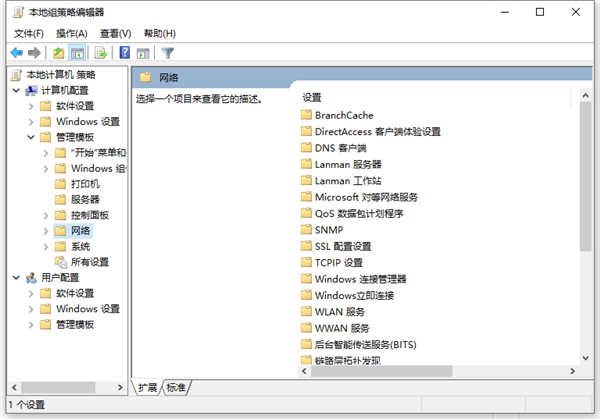
2、依次点击打开“计算机配置”,“管理模板”,“网络”。
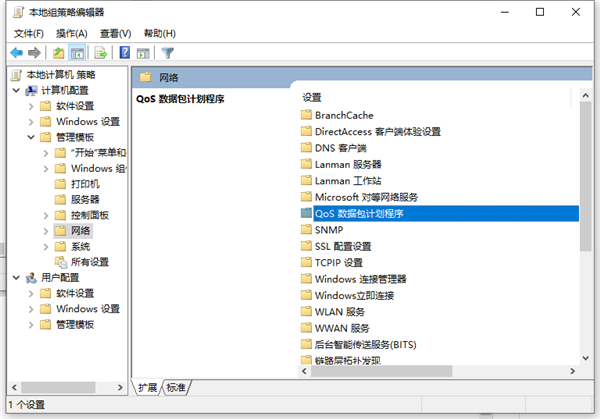
3、点击“Qos数据包计划程序”。
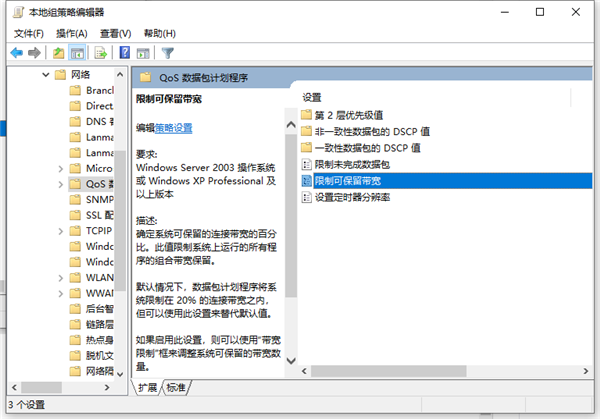
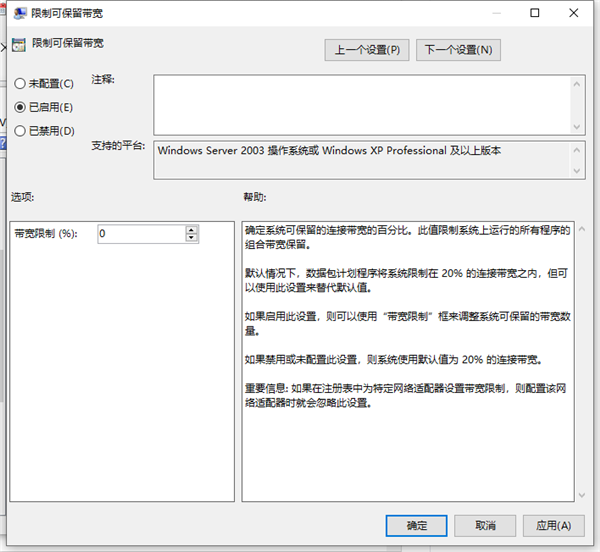
4、点击打开“限制可保留宽带”。
5、点击“已启用”,把“宽带限制”调为0,点击“应用”。
方法二:提高连接速度
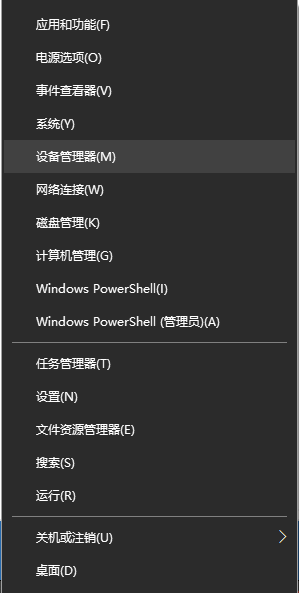
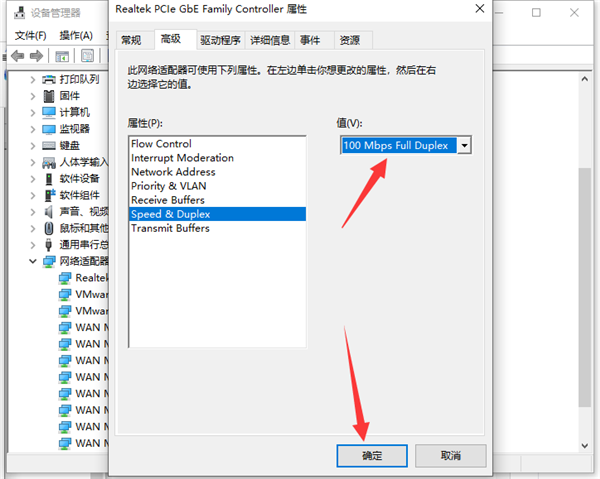
1、可以右键开始菜单,选择设备管理器打开。
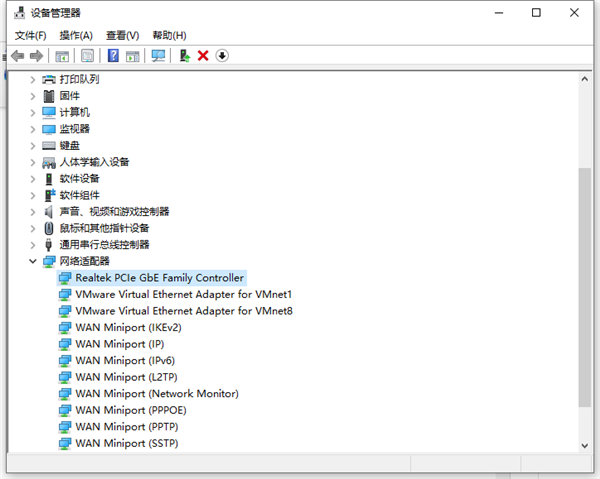
2、进入页面后,在页面中找到“网络适配器”选项,双击该选项,然后点选“Realtek PCIe GBE Family Controller“选项。
3、点开“高级”选项,然后往下寻找到“连接速度与双工模式”我们可以看到它的初始设置为“自动侦测”。
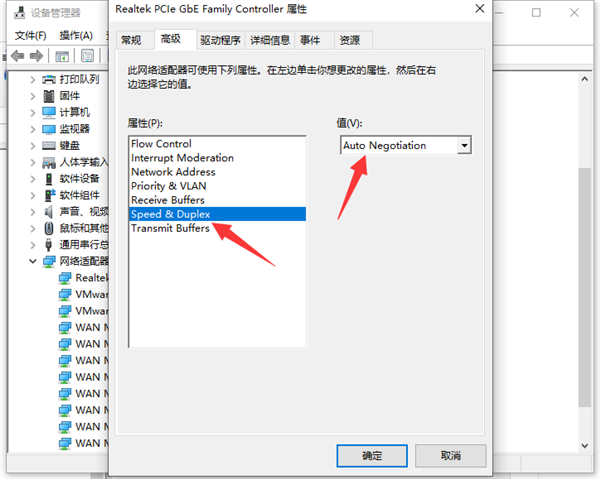
4、需要将它设置为“100Mbps全双工”,点击右下角的“确定”按钮就完成了,然后电脑的网速就会得到很大的提升。
方法三:其他原因导致的网速变慢
1、自家的宽带带宽过小
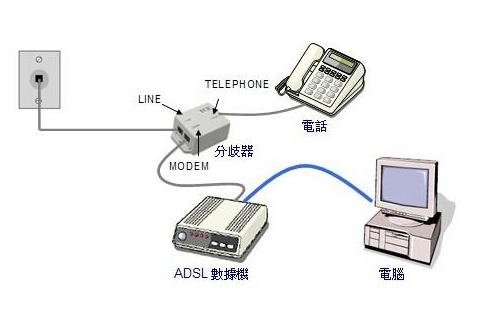
一般使用电信的网络速度要高于其他网络商,但还有一个很重要的问题,网络的带宽问题,一般家庭宽带都用2M的,2M的适中,网速应该不回慢,除非电脑配置差,如果你拉的网宽带不到2M或者多人共用一个宽带线,并且带宽小,或者有人在P2P软件下载东西,那么上网的速度肯定会很慢。,尤其是一个网线几个人用,有人用P2P下载东西会严重影响别人的网速,甚至连QQ都可能会掉线。处理办法很简单,请换个时间段再上或者换个目标网站。
2、电脑配置过低
一般的老电脑由于电脑硬件配置低,导致运行程序很慢的话,网速快也没什么用,因为电脑本身响应慢,拉了后腿。这个只能从根本上提升电脑硬件了,或者直接换新的电脑使用。
以上便是win10电脑网速慢的解决方法,希望能帮到大家。
相关文章
- Win10桌面不断刷新闪屏无法操作怎么办?
- Win10休眠久了自动关闭程序怎么解决?
- win10蓝屏错误dpc watchdog怎么办?win10蓝屏提示dpc watchdog解决方法
- win10局域网设置在哪里?win10局域网设置位置解析
- win10怎么设置默认输入法为英文输入?
- win10如何重置tcp/ip协议?windows10重置tcp/ip协议栈的方法
- Win10文件夹搜索栏用不了怎么办?Win10文件夹搜索栏用不了问题解析
- Win10输入法图标丢失后怎么找回?Win10输入法图标丢失后找回的方法
- 解决游戏提示需要新应用打开此ms-gamingoverlay的问题
- win10应用商店提示错误代码0x80D02017怎么解决?
- win10如何提升扬声器音质?win10扬声器提升音质操作方法
- Win10怎么设置显示其它地区时钟?Win10设置显示其它地区时钟的方法
- Win10怎么清除设备搜索历史记录?
- win10去快捷方式箭头导致任务栏图标打不开怎么办?
- 电脑不能改microsoft账户登录无法设置人脸怎么办?
- win10输入法图标不见了怎么办?win10输入法图标找回方法


