
Win10屏幕刷新率如何调节?Win10屏幕刷新率调节方法介绍
现在很多的用户都是在使用Win10系统办公,大家都喜欢给自己的电脑设置自己个性的参数,让自己有更好的使用体验,最近有很多用户问电脑的刷新率如何调节?其实设置是很简单的,下面小编就为大家简单的介绍一下,有需要的一起来看看吧!
Win10屏幕刷新率调节方法
1、在win10系统桌面任意空白处单击鼠标右键选择显示设置进入。
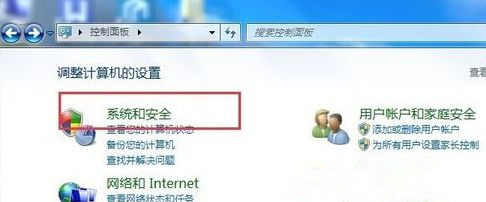
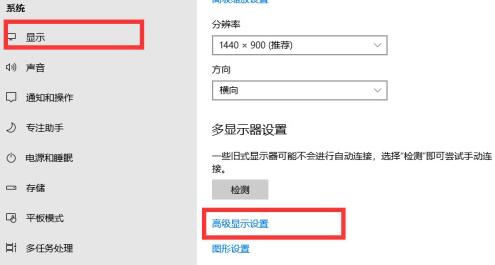
2、在打开的显示界面中先选择左边的显示选项然后在选择右边的高级显示设置。
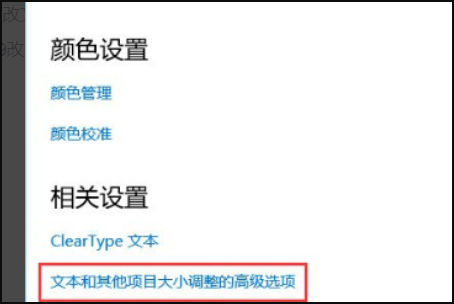
3、高级显示设置会显示你现在所有的显示信息,这个时候我们继续点击显示信息下面的显示器适配属性。
4、在打开的界面中如图选择监视器,然后在点击屏幕刷新频率下的下拉菜单,选择你要的刷新频率完成操作后保存即可。
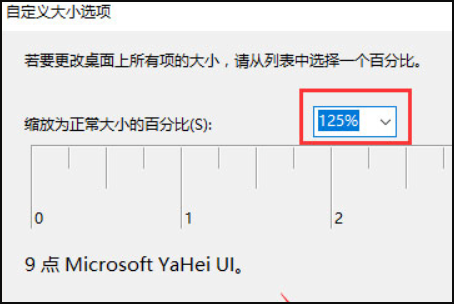
注:刷新频率主要看你电脑支持多少,但是设置刷新高了会影响显示器的使用寿命,一般保持在60HZ-75HZ,当然也可以设置更高的这需要硬件支持!
以上就是小编为大家带来Win10屏幕刷新率调节方法介绍,希望能帮助到大家!
相关文章
- win10怎么设置电脑屏保?win10屏幕保护设置方法
- win10截图和草图功能没反应怎么办?
- win10组合键怎么设置?win10组合键设置方法
- win10屏幕显示时间怎么设置?win10屏幕显示时间的设置方法
- win10显示器一会黑一会亮怎么办?win10显示器一会黑一会亮详解
- win10高分辨率电脑软件模糊怎么办?
- win10屏幕颠倒怎么恢复?win10系统屏幕颠倒显示解决方法
- win10浏览器花屏怎么解决?win10浏览器花屏解决方法
- win10电脑屏幕亮度忽明忽暗怎么办?
- win10电脑屏幕泛黄怎么办?win10屏幕泛黄解决方法
- Win10鼠标指针大小怎么调?Win10鼠标指针大小调整方法
- win10自适应亮度不见了怎么办?win10自适应亮度选项启动方法
- Win10显示器颜色不正常怎么办?Win10显示器颜色不正常怎么解决?
- Win10登录界面背景模糊怎么办?Win10登录界面背景模糊怎么调教程
- win10屏幕分辨率怎么调整?win10屏幕分辨率调整方法
- win10找不到屏幕亮度怎么处理?win10屏幕亮度在哪里设置


