
Win7笔记本怎样连接隐藏WiFi?Win7笔记本连接隐藏WiFi方法分享
Win7笔记本怎样连接隐藏WiFi?WiFi是我们现在上网必备的网络,很多用户会将自己的网络设置隐藏,防止别人蹭网,那么我们要怎么连接隐藏的WiFi呢?下面和小编一起来看看Win7笔记本连接隐藏WiFi方法吧!
Win7笔记本连接隐藏WiFi方法
1、在电脑屏幕右下方,点击“网络设置”;
2、找到并打开“网络和共享中心”;

3、随后点击“管理无线网络”,点击“添加”;
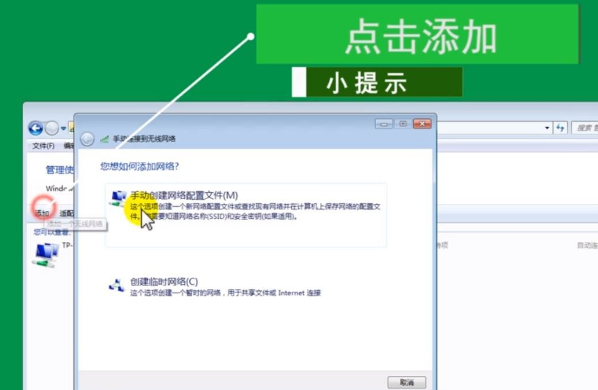
4、再打开“手动创建网络配置文件”,输入网络名称,将安全类型改为WPA2-个人,加密类型改为AES,输入密码,点击“隐藏字符”;
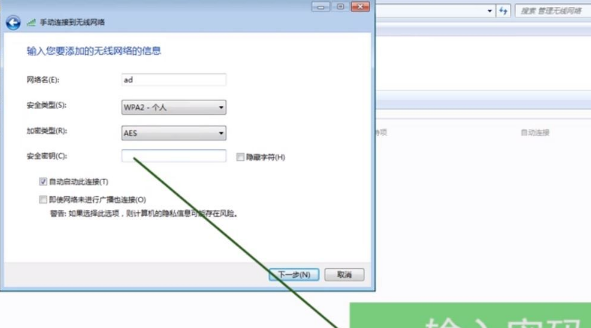
5、勾选即使网络未进行广播也连接, 点击“下一步”;
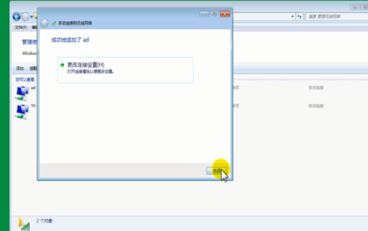
6、点击“关闭”完成设置。
相关文章
- win7电脑只能使用有线网络无法使用wifi怎么解决?
- win7无线网络显示红叉怎么办?win7无线wifi显示红叉解决方法
- win7电脑怎么开启wifi热点?win7系统设置wifi热点方法介绍
- win7怎么做wifi热点?win7wifi热点开启设置
- win7wifi显示红叉怎么办?win7wifi显示红叉解决方法
- win7wifi图标没了?win7WiFi图标找回教程
- 将win7电脑变身wifi热点操作方法?电脑怎么开热点win7
- win7连接wifi方法?win7连接wifi教程
- win7怎么连wifi无线网?win7连wifi无线网的方法步骤
- win7怎么做wifi热点?win7wifi热点开启设置
- win7wifi怎么打开?win7wifi打开方法介绍
- win7重装后连不上WiFi怎么办
- 笔记本Win7系统搜不到5Gwifi怎么办?
- Win7电脑怎么设置WiFi热点?win7电脑设置WiFi热点教程
- Win7纯净版系统开机wifi警告“无法启动承载网络”怎么回事?
- Win7电脑怎么开启WiFi热点?Win7电脑开启WiFi教程


