
Win10日历显示周数怎么设置?Win10日历显示周数设置方法介绍
Win10日历显示周数怎么设置?现在有很多用户们想要通过Win10日历这个工具来查看当前天数,但是日历不会自动显示这一功能,其实我们只需要通过简单的设置,就能够看到今年的累计周数了,下面跟小编一起来看看详细的设置方法吧!

Win10日历显示周数设置教程
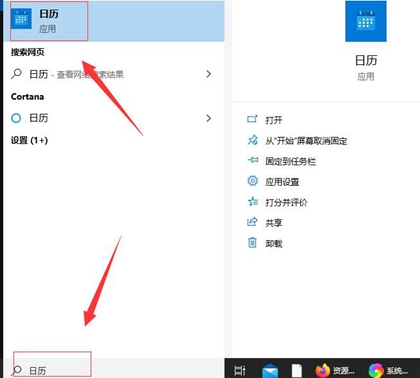
1、在桌面左下角的搜索中输入日历并且打开应用。
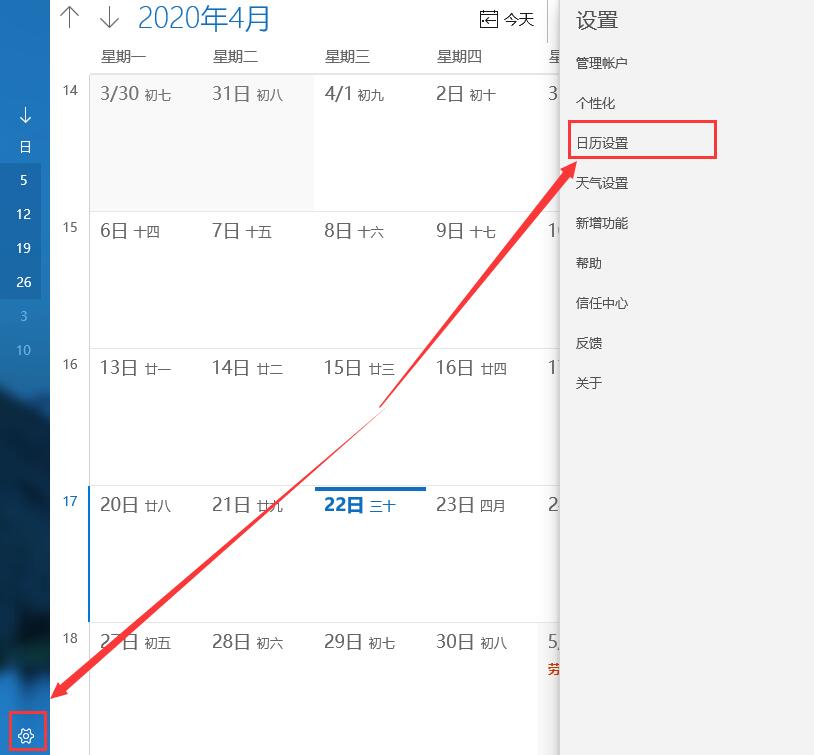
2、在打开的日历应用中,点击左下角的“齿轮”图标后,会在右侧弹出设置,我们点击“日历设置”。
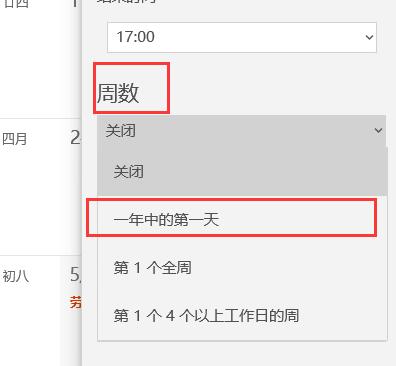
3、继续在打开的日历设置中,找到“周数”然后将周数选项调整到“一年中的第一天”即可。
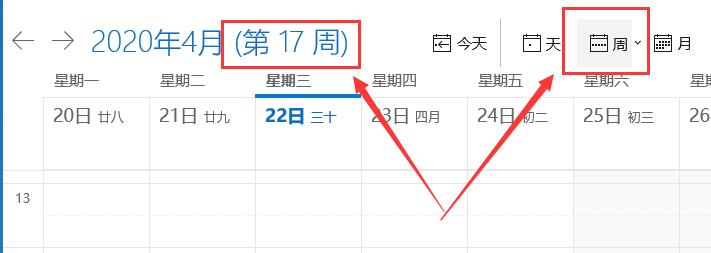
4、在完成以上设置后,点击“周”即可看到今年的周数统计了。
以上就是小编为您带来的win10日历显示周数的方法,希望可以解决您的困惑。
相关文章
- win10日历事件提醒不弹出怎么办?win10日历事件提醒不弹出问题解析
- Win10电脑日历怎么显示节假日?Win10电脑日历显示节假日的方法
- win10电脑日历怎么显示节假日?win10日历不显示节假日解决方法
- win10怎么设置日历桌面显示?win10日历显示在电脑桌面操作方法
- win10日历怎么显示农历?win10日历显示农历的方法
- win10日历同步到安卓手机怎么做?win10日历同步到安卓手机的方法
- win10日历同步iphone方法_win10日历同步iphone教程
- Win10日历没有同步怎么办?Win10日历没有同步的解决方法
- Win10日历程序无法打开怎么办?
- Win10日历怎么放在桌面?
- Win10日历怎么显示农历?


