
Windows10怎样测试内存?Windows10测试内存方法分享
Windows10怎样测试内存?最近有很多的用户咨询小编如何测试Windows10内存,这里小编就向有需要的朋友们分享Windows10怎样测试内存的操作方法,希望能帮助到有需要的朋友。
Win10的用户会问如何对Windows10的内存进行系统测试,对于一些用户是比较头疼的问题,对此,小编向有需要的朋友们分享关于如何对Windows10的内存进行系统测试的操作步骤。
测试Windows10内存图文教程
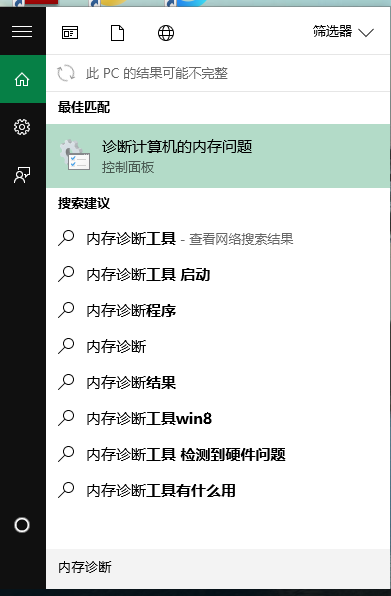
首先,打开内存诊断工具,点击开始菜单边上的搜索按钮
输入内存诊断,选择第一个,Windows内存诊断。
打开内存诊断结果即可。
以上就是关于测试Windows10内存的操作流程。
相关文章
- win10去快捷方式箭头导致任务栏图标打不开怎么办?
- 电脑不能改microsoft账户登录无法设置人脸怎么办?
- win10附件游戏被删除了怎么办?win10附件游戏被删除了怎么恢复方法
- win10睡眠功能在哪?win10睡眠功能位置介绍
- win10信任文件在哪里设置?win10添加信任文件的方法
- win10网络id灰色改不了怎么处理?win10网络id灰色改不了详解
- win10怎么设置记事本快捷键打开?
- Win10怎么关闭桌面日历显示?Win10关闭桌面日历的方法教程
- win10文本框无法输入怎么办?win10文本框无法输入详解
- Win10怎么关闭自动代理功能?Win10关闭自动代理功能的设置方法
- Win10怎么设置反馈和诊断频率?Win10设置反馈和诊断频率的方法
- win10依赖服务或组无法启动怎么办?
- win10有些图片不显示缩略图怎么办?
- win10怎么进行硬盘分区合并?win10进行硬盘分区合并操作的方法
- Win10怎么关闭传递优化功能?Win10关闭传递优化功能的方法
- win10超级终端怎么打开?win10超级终端打开方法


