
Win10电脑怎么关闭触摸键盘?Win10电脑关闭触摸键盘的操作方法
随着科技的进步,现在很多的电脑都有触摸键盘。但是很多用后用不习惯,但是使用又会触碰到,因此许多用户想要关闭触摸键盘功能,那么如何关闭win10系统触摸键盘?今天共享win10系统关闭触摸键盘操作方法。
Win10电脑关闭触摸键盘的操作方法
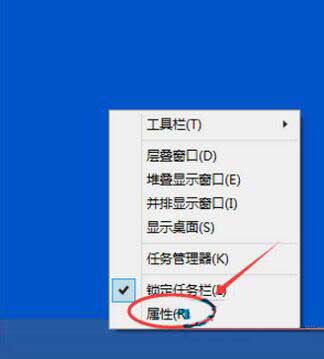
1、右键单击Win10系统的任务栏,然后在弹出列表中单击“属性”。如图所示:
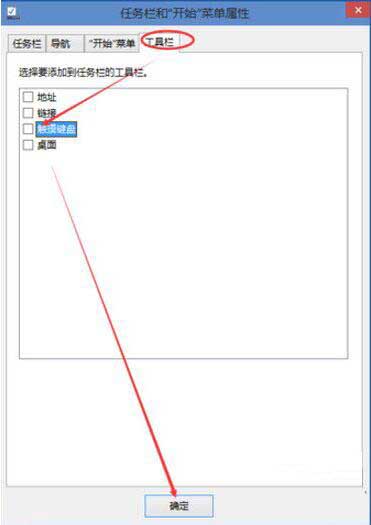
2、单击任务栏中的工具栏选项卡和``开始菜单属性对话框,在触摸键盘上单击以删除上一个对勾,然后单击确定,如图所示:
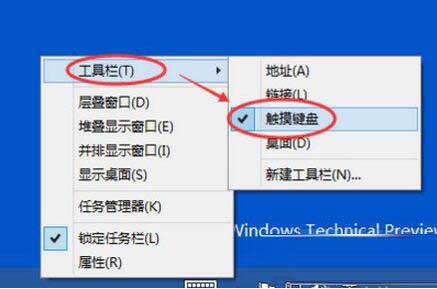
3、您也可以右键单击Win10任务栏,将鼠标移到工具栏上,然后单击触摸键盘。如图所示:
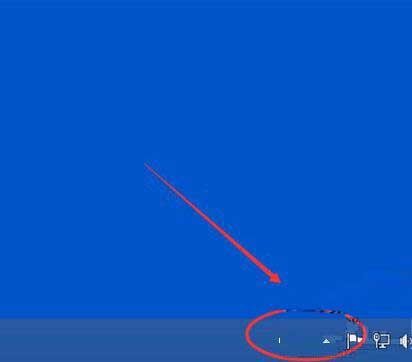
4、单击后,将关闭Win10系统的触摸键盘一段时间。如图所示:
相关文章
- Windows10系统下怎么打开屏幕触摸键盘[图文]
- Win10触摸键盘如何开启?Win10触摸键盘的开启方法
- Win10桌面不断刷新闪屏无法操作怎么办?
- win10没有亮度调节怎么办?win10没有亮度调节问题解析
- win10检测不到摄像头没有图像设备怎么办?
- win10怎么关闭电脑加域?win10电脑加域解除方法
- win10硬盘上面有个锁和感叹号怎么取消?
- win10截图和草图功能没反应怎么办?
- win10电脑开机一直卡在欢迎界面怎么解决?
- win10电脑任务栏不显示软件图标怎么办?
- win10待机后白屏怎么办?win10待机后白屏详解
- win10电脑怎么开启黑暗模式?win10黑暗模式设置教程
- win10电脑分辨率被锁定怎么办?win10分辨率被锁定解决方法
- win10电脑如何彻底删除升级助手GWX.exe?
- win10壁纸被锁定怎么解除?win10电脑壁纸被锁定解除方法
- win10任务栏加载太慢怎么办?win10任务栏加载太慢详解


