
电脑新装Win7系统无法识别U盘怎么回事?
最近有用户跟小编反应自己新装win7系统之后,U盘插入电脑无法识别,这是怎么回事?导致这种情况的原因有很多,可能是硬件也可能是设置问题,无论是什么问题,都需要先确定故障原因,再对症下药。下面我们来看看解决方法吧。
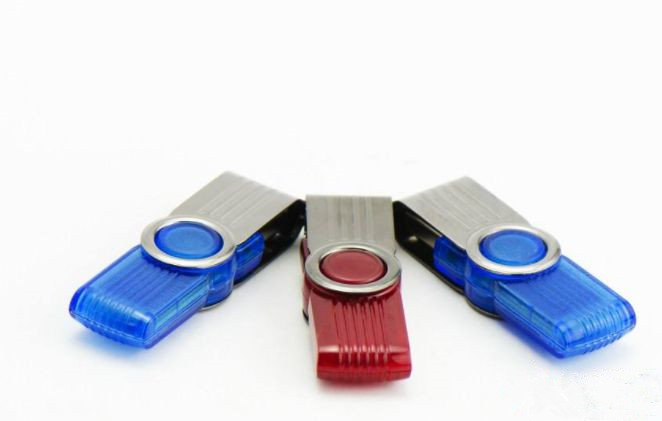
首先分析USB无法识别的硬件原因:
1、BIOS禁用了USB设备。(进入BIOS,将“Enable USB Device”修改为“Enable”)
2、USB接口的问题。(可以考虑换其他的USB接口尝试一下。)
3、主板和系统的兼容性问题。(重新刷新一下BIOS看看。)
4、USB设备被损坏。(换一台计算机测试一下即可。)
5、USB驱动程序的问题。(可以考虑到设备生产商的官方网站下载最新的驱动程序安装。)
一、系统不能识别u盘解决方法一:
1、插入U盘提示“无法识别的USB设备”的话,就换一个USB插口试试,直至试完所有接口,看能够识别不。一般新插入USB接口的U盘都需要安装驱动文 件,电脑左下角会提示正在安装驱动,这时候你稍稍等一下 ,等安装完 毕后就可以打开U盘了。
2、如果还不能解决,就在 安全模式下修复下注册表,具体方法是:开机按F8进入安全模式后在退出,选重启或关机在开机,就可 以进入正常模式。还有一种可能是, U盘已经 正常连接,但不能找到U 盘盘符,也就打不开U盘,这时候右击我的电脑→管理→存储→磁盘管理,然后右击“可移动磁盘”图标”单击快捷菜单中的“更改驱动器和路径”选项,并在随后的界 面中单击“添加”按 钮,接下来选中“指派驱动器号”,同时从该选项旁边的下拉列表中选择合 适的盘符,在单击确定即可。最后打开我的电脑,就能看到移动硬盘的盘符了。
二、系统不能识别u盘解决方法二:
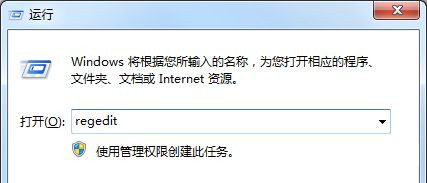
1、点击“开始”菜单,选择“运行”命令,在打开的框内输入“regedit”命令,然后点击“确定”按钮。
2、打开“注册表编辑器”窗口,在左侧注册表树窗口依次展开以下分支HKEY_LOCAL_MACHINESYSTEMCurrentControlSetControlClass{4D36E967-E325-11CE-BFC1-08002BE10318}。
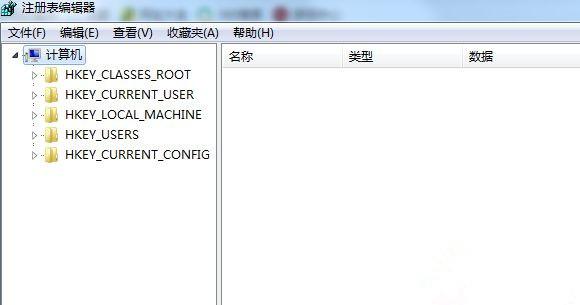
3、右键点击“UpperFilters”和“LowerFilters”,选择删除即可。
参考上述教程操作之后,很快就能解决win7系统无法识别u盘的问题。
相关文章
- win7系统不能搜索出已有的文件怎么解决?
- win7系统一直提示1080端口被占用怎么解决?
- win7系统开机出现explorer.exe损坏的映像提示怎么解决?
- 笔记本Win7系统重装怎么操作?笔记本电脑一键重装Win7系统教程
- win7系统怎么开启445端口?win7电脑445端口开启关闭教程
- win7自动调节亮度怎么关闭?win7系统自动调节亮度关闭教程
- win7怎么快速的查看主板型号?win7系统主板型号查看教程
- win7系统不能同步时间怎么办?win7系统无法同步时间解决方法
- win7系统桌面图标被白色方块挡住怎么解决?
- 最精简最稳定最流畅Win7系统_最流畅的Win7纯净版64位系统下载大全
- win7系统如何对网络进行初始化?win7网络设置初始化操作方法
- win7系统声卡驱动怎么修复?win7电脑声卡驱动修复教程
- win7系统摄像头图标消失了怎么办?win7摄像头图标不见了解决方法
- win7摄像头权限怎么开启?win7系统开启摄像头权限教程
- win7屏幕不休眠怎么设置?win7系统关闭屏幕休眠
- win7系统怎么更改安装路径?win7更改程序安装路径教程


