
Win10打印就蓝屏怎么解决?Win10打印就蓝屏解决方法
Win10打印就蓝屏怎么解决?我们在办公的时候都需要打印东西,但是最近有用户反应,自己的电脑一打印东西就蓝屏,这个问题该怎么解决呢?下面和小编一起 来看看解决方法吧!
Win10打印就蓝屏解决方法
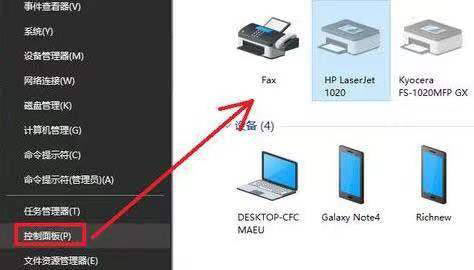
点击win10左下角开始,点击控制面板,选择设备和打印机。
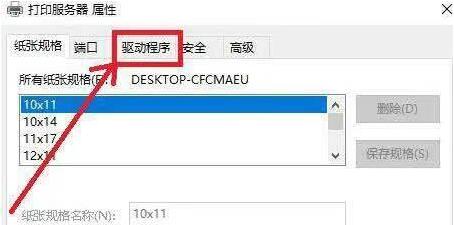
点击驱动程序选项栏。
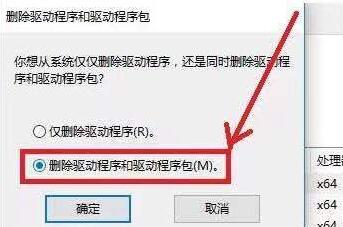
找到打印有问题的机器型号驱动,将其删除,选择删除驱动程序和驱动程序包。
重启一下电脑即可。
相关文章
- win10局域网设置在哪里?win10局域网设置位置解析
- win10打印处理器不存在怎么解决?win10打印处理器不存在的解决方法
- Win10无法使用扫描仪设备怎么办?Win10无法使用扫描仪设备问题解析
- win10打印机提示错误代码0x000006ba如何解决?
- win10打印机怎么设置默认设备?win10设置默认打印机方法
- win10打印服务自动停止怎么办?win10打印服务自动停止解决方法
- win10打印机一直提示rpc服务器不可用怎么解决?
- win10系统打印机状态提示已暂停怎么恢复使用?
- Win10如何设置默认打印机?Win10设置默认打印机的方法
- win10打开照片会自动进行打印怎么办?
- Win10共享文件打不开怎么解决?Win10共享文件打不开的解决方法
- win10打印机插上后检测不到怎么办?
- win10打印服务自动停止怎么办?win10打印服务自动停止处理办法
- win10打印机服务器属性保存失败怎么解决?
- win10高级共享设置修改后无法保存怎么办?
- win10打印机端口无法删除怎么办?win10不能删除打印机端口解决方法


