
Win10电脑怎么以管理员运行cmd命令?
Win10电脑怎么以管理员运行cmd命令?许多用户在遇到一些电脑使用问题的时候,都会使用一些简单的cmd命令去修复。但是有时候运行cmd显示权限不足,这是什么情况呢?下面小编就为大家讲解一下吧!
操作方法:
方法一
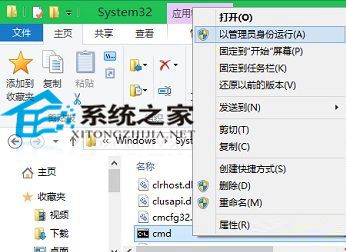
打开C:WindowsSystem32目录,找到cmd.exe,单击选中后右键,菜单中选择“以管理员身份运行”。
方法二
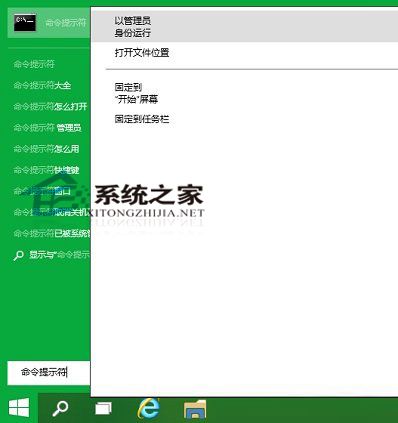
1、点开开始菜单,在搜索框中输入“cmd”,在搜索结果中,对着命令提示符程序,单击鼠标右键,菜单中点击选择“以管理员身份运行”。
2、点开开始菜单,再点击所有应用(程序),在Windows系统(Win7时附件中),找到并右键单击,菜单中选择“以管理员身份运行”。
方法三
按下Win+C组合键,点击出现的Charm栏中的搜索,在搜索界面,输入框中输入“cmd”,在出现的相关选项中,右击“命令提示符”,菜单中选择“以管理员身份运行”
尽管命令提示符让人觉得它是上一个计算机时代的产物,没有图形界面,纯粹靠指令代码操作。但即使到了Win10系统。它也继续作为系统的一个重要工具而存在,而且Win10的命令提示符还增加了支持复制等新功能。
相关文章
- Win10桌面不断刷新闪屏无法操作怎么办?
- win10没有亮度调节怎么办?win10没有亮度调节问题解析
- win10检测不到摄像头没有图像设备怎么办?
- win10怎么关闭电脑加域?win10电脑加域解除方法
- win10硬盘上面有个锁和感叹号怎么取消?
- win10截图和草图功能没反应怎么办?
- win10电脑开机一直卡在欢迎界面怎么解决?
- win10电脑任务栏不显示软件图标怎么办?
- win10待机后白屏怎么办?win10待机后白屏详解
- win10电脑怎么开启黑暗模式?win10黑暗模式设置教程
- win10电脑分辨率被锁定怎么办?win10分辨率被锁定解决方法
- win10电脑如何彻底删除升级助手GWX.exe?
- win10壁纸被锁定怎么解除?win10电脑壁纸被锁定解除方法
- win10任务栏加载太慢怎么办?win10任务栏加载太慢详解
- win10怎么禁用声音输出设备?win10电脑声音设备禁用方法
- win10系统怎么打开xbox游戏模式?


