
Win10笔记本怎么切换耳机麦克风?
笔记本是现在很多用户都喜欢的上网工具,非常便捷,可以随身携带,最近有很多用户问电脑麦克风如何切换,但有很多的朋友在使用的过程中会突然发现自己的电脑麦克风没有了声音,不知道怎么操作,下面小编就来教给大家Win10笔记本切换耳机麦克风的方法。快来看看吧!
Win10笔记本切换耳机麦克风的方法
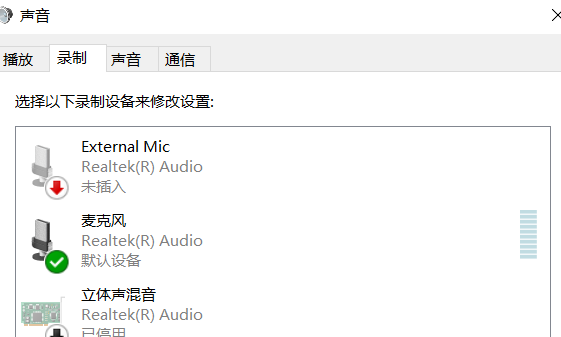
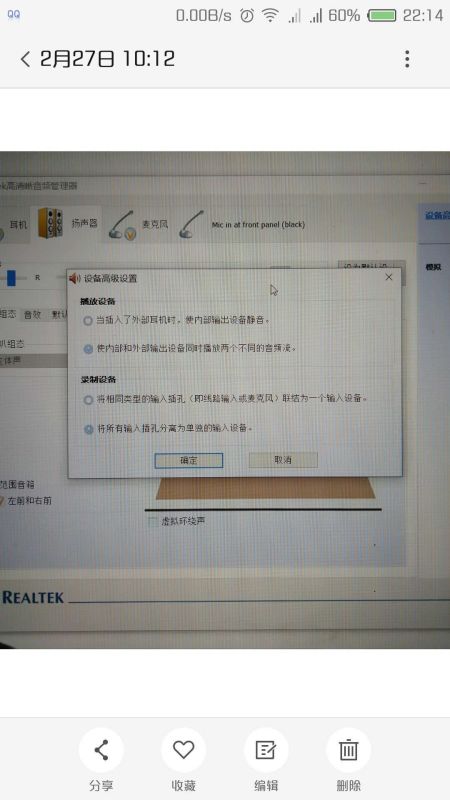
1、双击右下角喇叭高清音频管理器(不是调音量的那个喇叭),然后点击设备高级设置,录制设备换成将所有输入插孔分离为单独的输入设备。
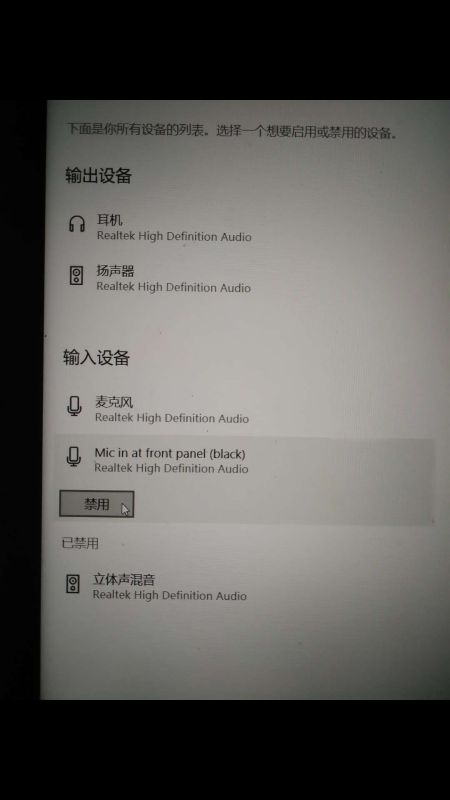
2、然后在麦克风输入设备就多出了一个设备了,本机的和耳机的麦就分离开了。
3、我们把耳机的麦禁用。
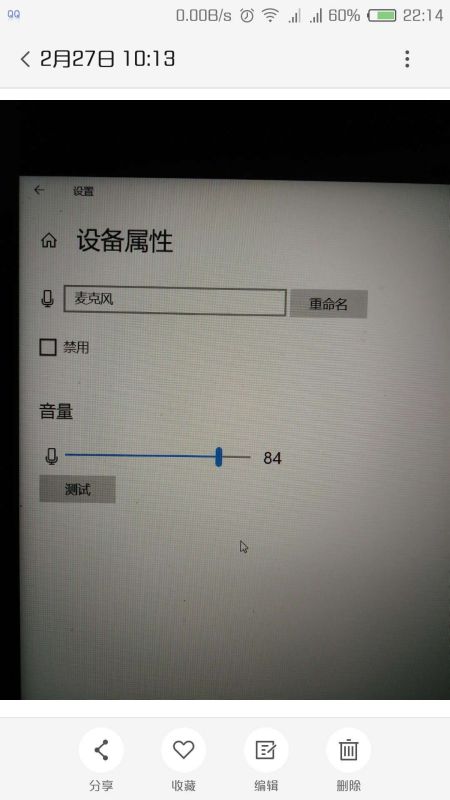
4、调好麦克风的音量,再重启电脑。
相关文章
- win10笔记本插电源反倒降频怎么办?
- 笔记本键盘全没反应了按什么键?
- win10麦克风耳机二合一怎么设置?
- Win10 wlan不见了只有飞行模式怎么办?
- win10任务栏和窗口都无反应怎么办?
- win10打印处理器不存在怎么解决?win10打印处理器不存在的解决方法
- win10数学输入面板怎么用?win10数学输入面板使用方法
- win10文件搜索功能搜索不全怎么办?win10文件搜索功能不全问题解析
- win10笔记本电脑右下角倒三角不见了怎么办?
- win10鼠标指针轨迹怎么关闭?win10鼠标指针轨迹关闭方法
- win10低电量提醒怎么设置?win10低电量提醒设置方法
- win10组合键怎么设置?win10组合键设置方法
- win10笔记本Fn键锁定怎么解除?win10解除Fn键操作方法
- win10如何设置低电量提醒?win10笔记本设置低电量提示方法
- win10怎么取消欢迎屏幕?win10欢迎屏幕取消教程
- win10强制关机后无法启动怎么办?win10强制关机后无法启动问题解析


