
Win10开始菜单背景怎么设置透明?
不知道大家是否知道,其实开始菜单不仅可以换背景,还可以将背景设置为透明效果,看起来非常好看。那么,Win10开始菜单背景怎么设置透明呢?下面,我们就一起往下看看Win10开始菜单背景设置透明的方法。
方法/步骤
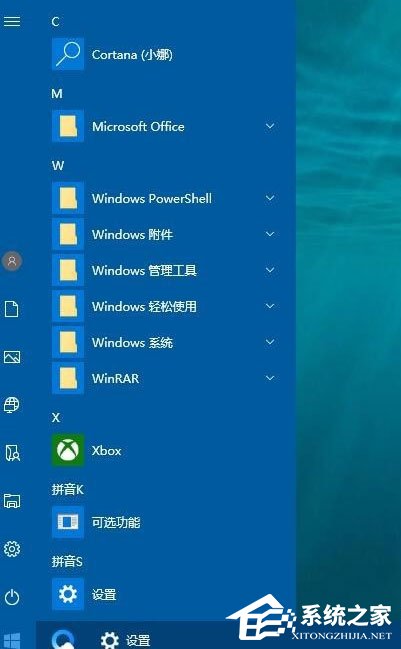
1、先来看一下默认情况下开始菜单的样式,是以纯色背景显示;
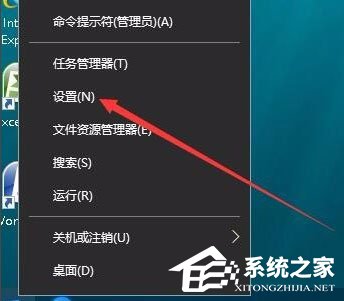
2、右键点击开始菜单,然后在弹出菜单中选择“设置”菜单项;
3、在打开的Windows设置窗口中,点击个性化图标,打开个性化设置窗口;

4、在打开的Windows个性化设置窗口中,点击左侧边栏的“颜色”菜单项;

5、这时点击右侧窗口中的“透明效果”下的开关,把其设置为“开”的状态就可以了;

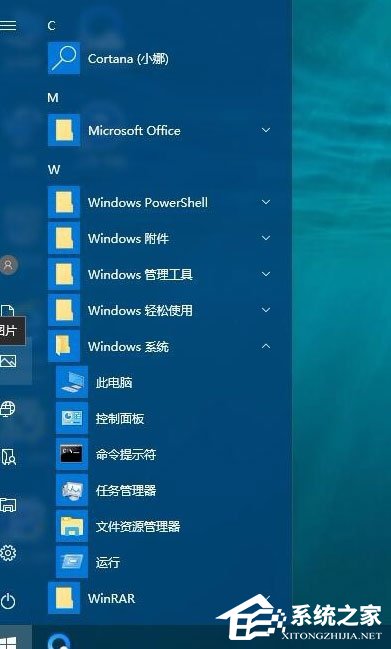
6、这时我们再看一下开始菜单已变成透明的了。
以上就是Win10开始菜单背景设置透明的具体方法,按照以上方法进行操作后,就能轻松将开始菜单背景设置为透明。
相关文章
- win10开始菜单不显示最常用应用怎么设置?
- win10如何设置开始菜单不显示常用应用?
- win10加密功能如何添加到右键菜单?
- win10磁贴颜色怎么改?win10磁贴颜色修改方法教程
- win10怎么开启全屏开始菜单?win10启用全屏开始菜单教程
- win10怎么将开始菜单修改成经典模式?
- win10系统开始菜单没有所有程序怎么恢复?
- win10开始菜单没有所有程序怎么办?
- win10开始菜单点击没反应怎么办?win10点击开始菜单无效解决方法
- win10开始菜单无法使用怎么办?win10开始菜单无法使用怎么解决方法
- win10系统怎么设置开始菜单不显示常用应用?
- Win10关键错误你的开始菜单出现问题的解决方法
- win10微软拼音输入法如何还原默认设置?
- win10怎么删除右键菜单里多余的选项?
- win10开始菜单打不开怎么办?win10打不开开始菜单解决方法
- win10同类型窗口不堆叠怎么办?win10同类型窗口不堆叠怎么设置方法


