
Win10应用商店打不开错误代码0x80072f78如何解决?
大家在使用win10系统的时候,难免会遇到一些问题,就有用户咨询小编win10应用商店打不开错误代码0x80072f78,该如何解决?不用担心,下面我们就来看看如何解决win10应用商店打不开错误代码0x80072f78的办法。
解决方法:
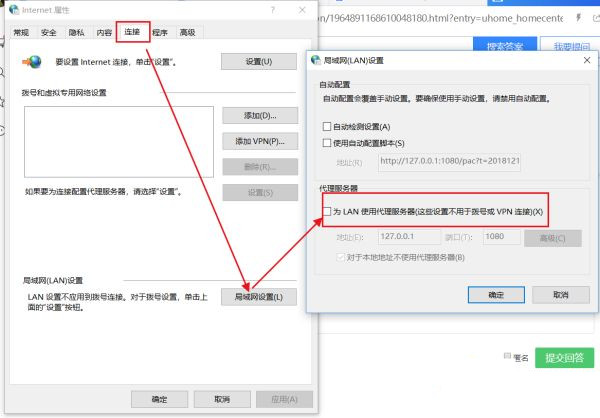
1、打开“运行”输入inetcpl.cpl,点击回车键;再点击“连接”选项,点击“局域网设置”,代理服务器下的选项不要打勾。
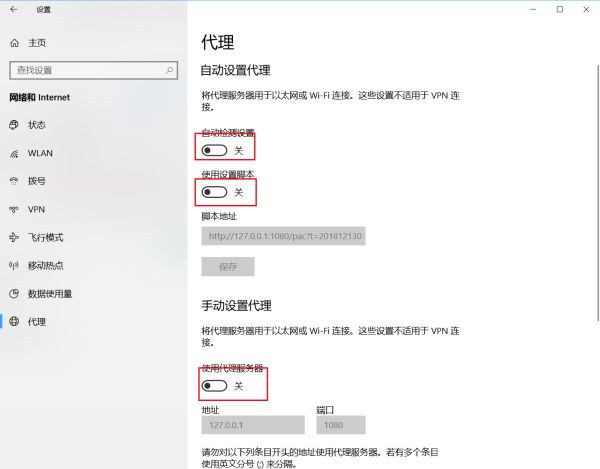
2、还有在设置—网络和Internet—代理的钩都不要打上,特别是第二个。它打上了能正常上网,但是就是会连不上应用商店。
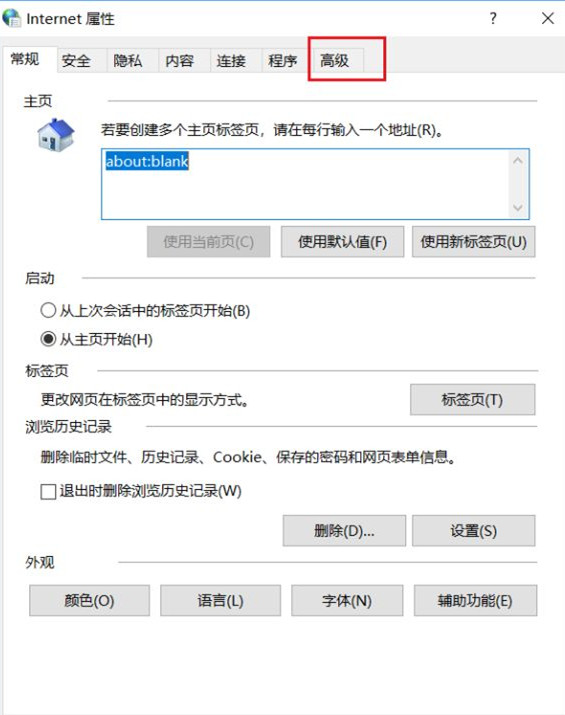
3、如果上面的方法都尝试了,还是不能连。那么回到这个界面,找到高级。
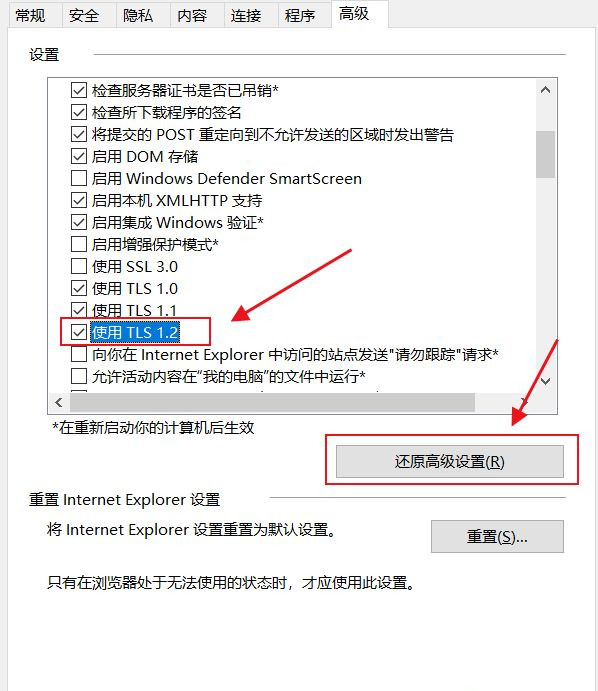
4、把TLS 1.2这个选项内的钩打上去。
以上就是关于win10更新0x80072f78错误代码的解决方法了。
相关文章
- win10应用商店提示错误代码0x80D02017怎么解决?
- win10应用商店无法连接网络怎么办?
- win10商店提示重试该操作怎么办?win10商店提示重试该操作详解
- win10应用商店提示错误代码0x80D02017怎么解决?
- win10应用商店启动提示ms-get-started怎么办?
- win10应用商店无法加载页面怎么办?
- Win10应用商店无法下载XBOX怎么办?
- win10自带应用卸载了如何恢复?win10自带应用卸载了恢复方法
- win10应用商店安装不了应用怎么办?win10应用商店安装不了应用解决教程
- 打开win10应用商店提示0x80070422错误代码如何解决?
- win10应用商店提示我们这边出了错怎么回事
- win10应用商店安装目录在哪
- win10应用商店闪退怎么办?
- win10应用商店不见了怎么办?
- win10应用商店打不开怎么办?
- Win10应用商店缓存怎么清理?Win10 1909应用商店缓存清理方法简述


