
Win10桌面图标有阴影要怎么去掉?
Win10系统如何去除桌面图标的阴影呢?最近有很多的用户反映自己的电脑桌面上的软件图标有阴影,这看起来很不舒服,很多用户想把它去掉,但是又不知道如何去掉,下面小编为大家带来Win10去掉桌面图标阴影的方法介绍,一起来看看吧!
Win10去掉桌面图标阴影的方法:
1、我们先来看一下桌面图标上文字的阴影,看起来会比较重,特别是使用一些颜色浅的壁纸时;
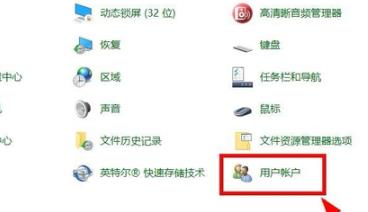
2、右键点击桌面上的“此电脑”图标,然后在弹出菜单中选择“属性”菜单项;
3、在打开的属性窗口,点击左侧边栏的“高级系统设置”快捷链接;
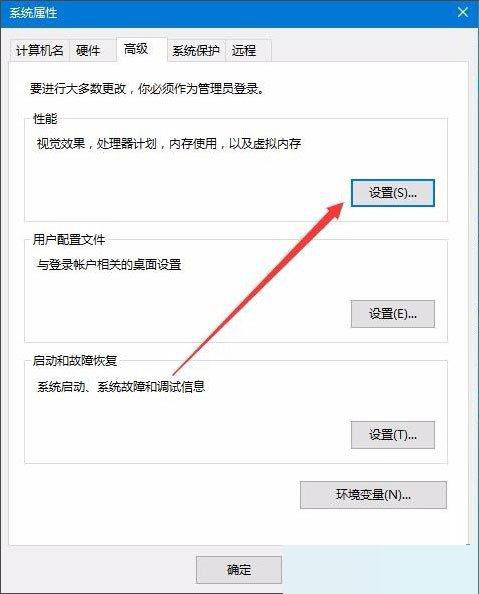
4、在打开的系统属性窗口中,点击性能一项中的“设置”按钮;
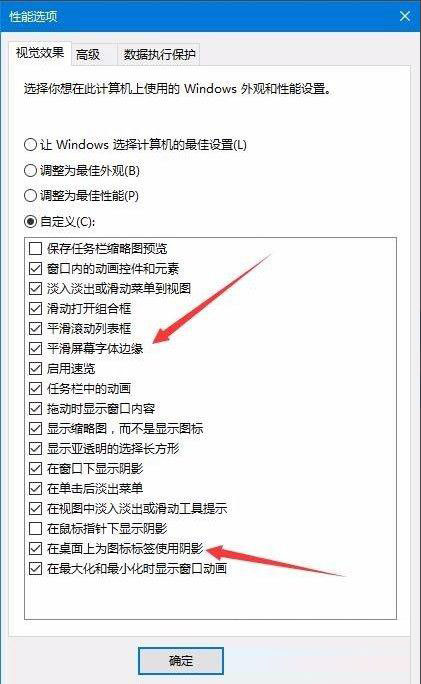
5、这时会打开性能选项窗口,在这里取消掉“平滑屏幕字体边缘”与“在桌面上为图标标签使用阴影”前的复选,然后点击确定按钮;
6、这时我们可以看到在桌面上图标的文字已没有阴影了。
相关文章
- win10右下角提示更换图标怎么关掉?
- win10桌面下方任务栏怎么取消折叠?
- win10透明文件夹怎样设置?Win10电脑桌面图标设置透明度的方法
- win10怎么自由摆放桌面图标?win10桌面图标自定义摆放教程
- win10怎么把图标固定到桌面上?win10怎么把图标固定到桌面方法
- win10桌面出现很多数字怎么办?win10桌面出现很多数字详解
- win10桌面图标自动排列怎么取消?
- win10桌面图标突然出现数字怎么办?win10桌面图标显示数字解决方法
- win10桌面图标每次重启都变乱了怎么办?
- win10电脑桌面图标左上角有个小框怎么去掉?
- win10桌面图标消失桌面变黑了怎么办?
- win10桌面图标变白如何解决?win10桌面图标变白了怎么恢复?
- win10桌面图标老是重新排列怎么办?
- Win10右下角图标被通知遮挡的四种解决方法
- win10桌面小工具打不开的六种解决办法
- win10桌面图标有白色小块怎么办?去掉win10桌面图标白色小块的方法


