
Win10电脑桌面壁纸无法设置怎么办?桌面壁纸无法设置的解决方法
有的朋友在使用Windows10系统的时候,看到桌面只能是黑色的,无法设置壁纸,那么win10电脑桌面壁纸无法设置是什么回事呢?很多朋友并不太清楚,电脑桌面壁纸无法设置怎么办呢?我们一起来看看win10电脑桌面壁纸无法设置解决方法。
具体的win10电脑桌面壁纸无法设置解决方法如下:
1、在Windows10桌面,我们右键点击“开始”按钮,在弹出菜单中选择“运行”菜单项。
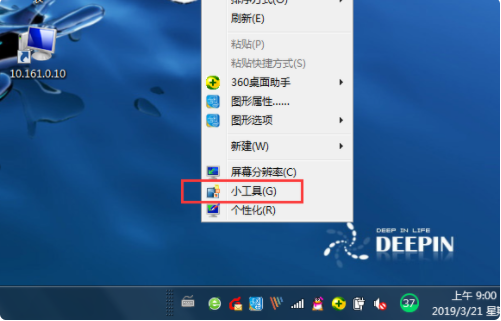
2、在打开的运行窗口中,输入命令regedit,然后点击确定按钮。
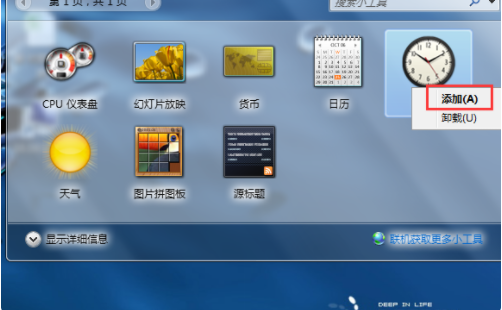
3、在打开的注册表编辑器窗口中,定位到HKEY_LOCAL_MACHINESoftwareMicrosoftWindowsCurrentVersionPoliciesActiveDesktop注册表项。
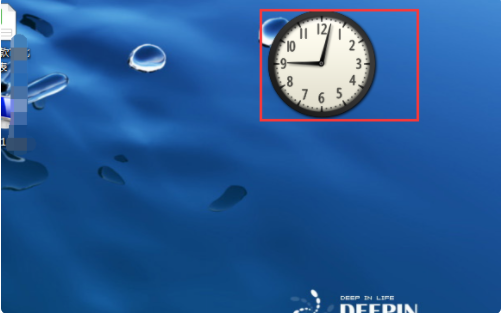
4、然后在右侧空白位置点击右键,依次点击“新建/Dword(32位)值”菜单项。
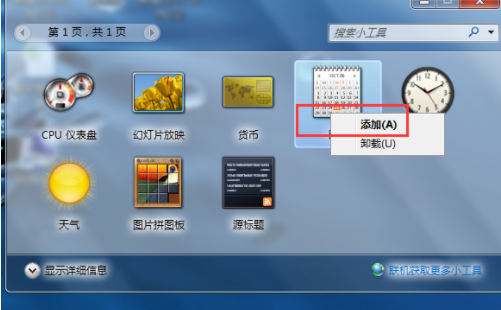
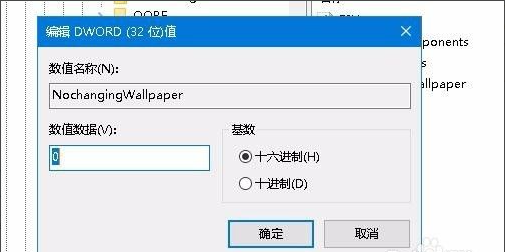
5、把刚刚新建的键值重命名为NoChangingWallPaper
6、双击NoChangingWallPaper键值后,在打开的编辑窗口中,把其数值数据修改为0,最后点击确定按钮 ,重新启动计算机后,就可以发现可以正常使用壁纸了。
相关文章
- win10锁屏壁纸怎么自动更换?win10锁屏壁纸自动更换的设置方法
- Win10双屏幕怎么设置不同壁纸?Win10双屏设置不同桌面的方法
- win10怎么设置桌面壁纸自动更换?win10自动更换壁纸设置方法
- Win10桌面一直刷新怎么回事?Win10桌面一直刷新问题解析
- Windows10如何更换桌面壁纸更换一张自己喜欢的图片
- Windows10桌面壁纸被恶心锁定无法修改怎么办
- win10电脑桌面壁纸怎么设置
- Win10专业版无法设置电脑桌面壁纸怎么办?
- Win10自带桌面壁纸在哪个文件夹?Win10自带壁纸存在哪?
- Win10系统桌面壁纸无法设置怎么解决?
- Win10桌面壁纸怎么设置10秒自动切换?
- win10壁纸怎么设置?


