
怎么使用360安全卫士升级Win10系统?
win10系统安全稳定,深受用户的喜爱,很多用户纷纷在自己的电脑上升级安装win10系统。系统升级的方法有很多种,那怎么使用360安全卫士升级win10系统呢?针对这个问题,小编就给大家分享一下360安全卫士升级win10系统的解决方法。
具体方法如下:
1、打开360安全卫士点击界面右下角的“更多”进入界面后,我们在中间位置即可看到“360 Windows 10 升级助手”点击打开即可运行。

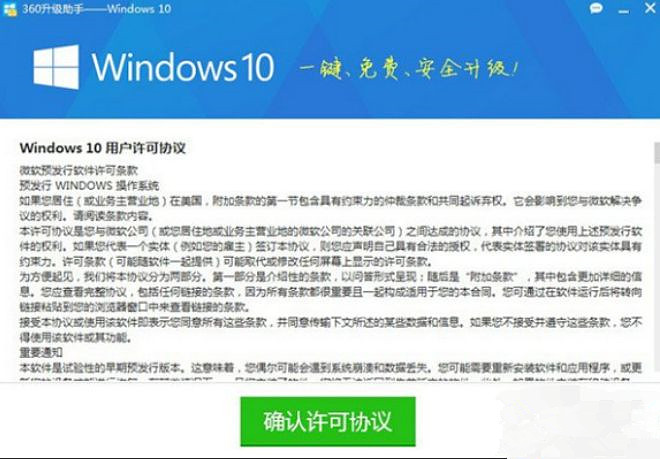
2、打开后,我们首先会看到一个“许可协议”页面,点击“确认许可协议”。
3、然后升级助手程序,会开始对您电脑进行全方位检测。
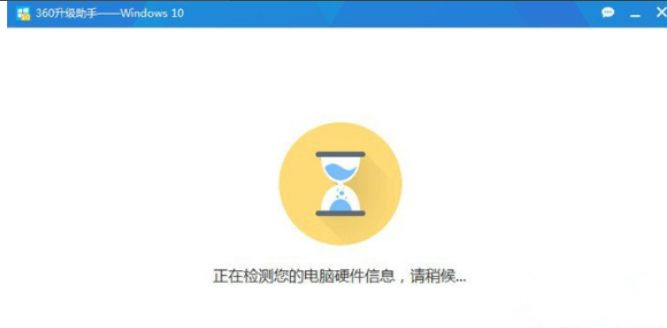
4、如果你当前电脑软件硬件配置不兼容新win10系统的话,360助手针对错误会有标红提示。

5、win10系统安装时间依据网络速度和硬件整体水平,时间在60 ~120分钟不等。
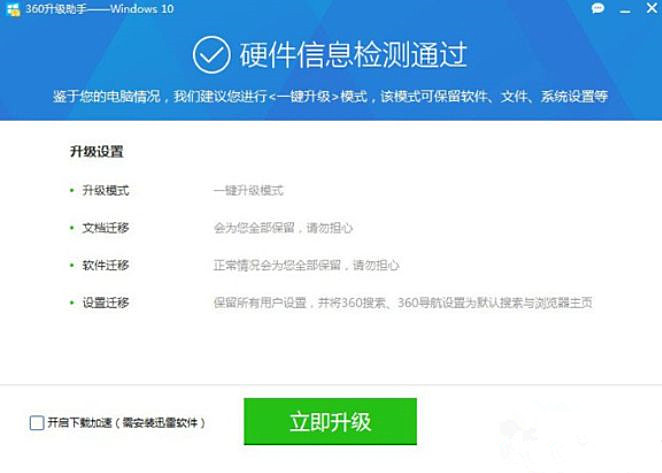
6、点击“立即升级”,软件会自动开始为您联网升级。
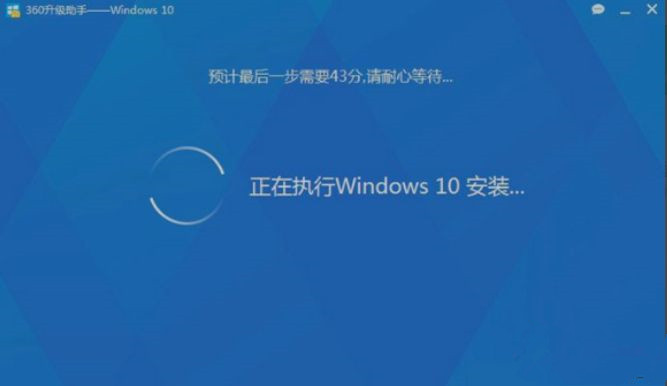
7、安装完成重启即可使用。

以上就是小编想要给大家分享的内容了。
相关文章
- win10运行卡顿有什么处理方法?win10运行卡顿解决教程
- Win10打不开360安全卫士提示错误代码80060004怎么解决?
- Win10系统怎么设置让360安全卫士开机不自启?
- Win10系统中360安全卫士打不开?360安全卫士打不开解决方法
- win10无法打开txt文件怎么办?win10无法打开txt文件问题解析
- win10睡眠功能在哪?win10睡眠功能位置介绍
- win10系统提示shellappsfolder没有注册类怎么解决?
- win10如何关闭系统保护?win10系统保护关闭方法
- win10怎么取消开机密码?win10取消开机密码的方法
- Win10 wlan不见了只有飞行模式怎么办?
- win10文件名乱码但内容正常怎么办?
- win10自带便签不见了怎么办?win10自带便签不见了问题解析
- win10系统pci设备感叹号怎么办?win10系统pci设备感叹号问题解析
- win10怎么打开颜色滤镜功能?win10系统启动颜色滤镜方法
- win10系统炉石传说无法修改分辨率如何解决?
- win10系统如何配置boot?win10系统配置boot操作方法


