
Win10 10秒开机要怎么设置?Win10 10秒开机设置方法分享
我们都在使用电脑的时候,有时候电脑开机很慢,有的甚至要五六分钟,这让用户使用很不好。那么如何提高windows10启动速度呢?接下来小编就给大家带来win10 10秒开机需要怎么设置的详细教程,快来看看吧!
Win10 10秒开机设置方法
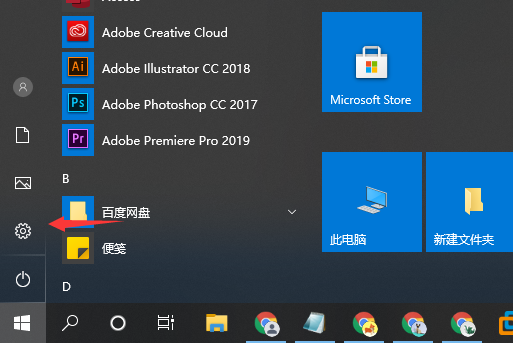
1、首先点击桌面左下角“开始菜单”,再点击“设置”按钮,如下图所示。
2、在设置的界面中,再点击“系统”设置进入,如下图所示。
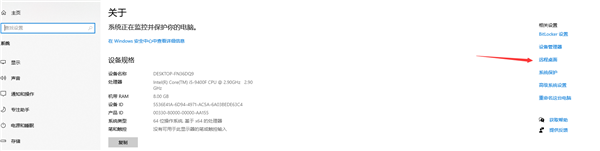
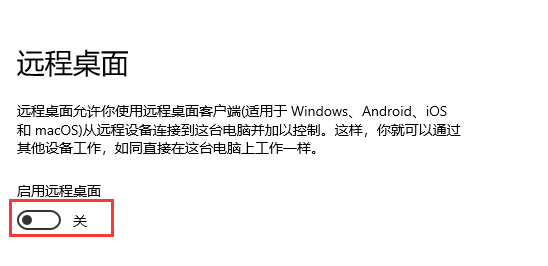
3、之后我们再点击左侧的“电源和睡眠”选项,然后点击右侧栏的“其他电源设置”,如下图所示。
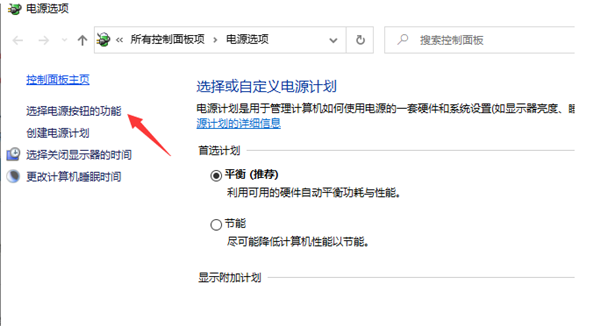
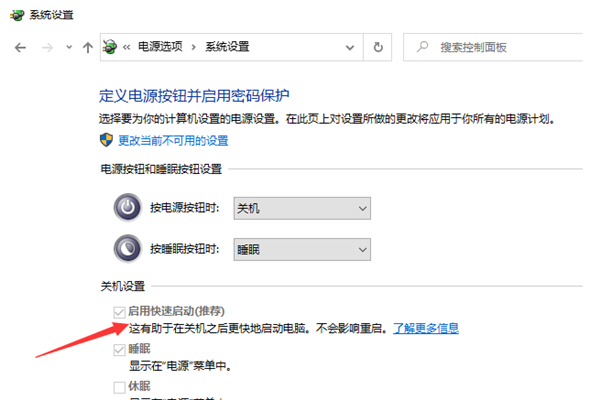
4、打开电源选项之后,点击左侧的“选择电源按钮的功能”,如下图所示。
5、最后将关机设置下面的“启用快速启动”前的勾选打上,点击最底部的“保存修改”即可。
相关文章
- win10本地账户无法删除怎么解决?
- win10怎么取消开机密码?win10取消开机密码的方法
- win10右键文件一直转圈圈卡死怎么办?
- win10电脑用户名和密码怎么查看?
- win10电脑开机一直卡在欢迎界面怎么解决?
- win10弹出文件缺失怎么办?win10弹出文件缺失问题解析
- win10电脑关机主机箱仍然在运行怎么办?
- win10忘记开机密码怎么解除?win10开机密码忘记进入系统教程
- Win10怎么关闭桌面日历显示?Win10关闭桌面日历的方法教程
- Win10影子系统怎么开启?Win10影子系统怎么开方法教程
- 电脑开机fatal error怎么办?电脑开机fatal error 无法开机怎么解决方法
- win10鼠标指针自己乱动是怎么回事?
- win10开机10秒突然变为3分钟怎么办?win10开机10秒突然变为3分钟详解
- win10电脑开机黑屏checking media的解决方法
- win10每次开机都要按numlock才能进入系统怎么办?
- win10开机自动弹出cmd窗口怎么解决?


