
Win10显示无法全屏怎么解决?Win10显示无法全屏的解决方法
Win10显示无法全屏怎么解决?我们经常在使用电脑看视频或者玩游戏的时候都喜欢全屏,但是最近有用户反映自己的电脑系统无法全屏了,这是什么原因呢?又该如何解决呢?下面就为大家分享一下Win10显示不能全屏解决方法,一起来看看吧。
Win10显示不能全屏解决方法
1、在这个桌面上单击鼠标右键,在弹出的右键菜单里找到屏幕分辨率点击打开。
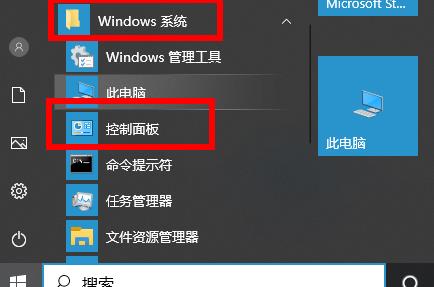
2、点击显示在界面右侧点击分辨率选项。
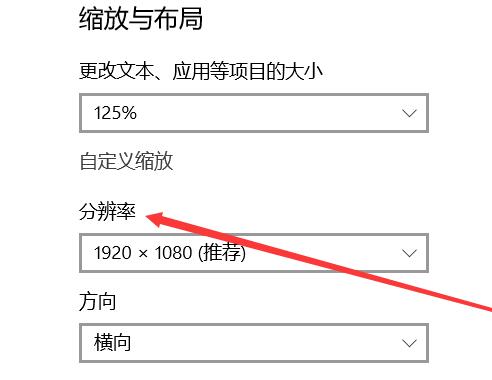
3、点击分辨率后的设置框,调节滑杆上的滑块将滑块调节到1920×1080(推荐)位置,调节好后找到应用选项。
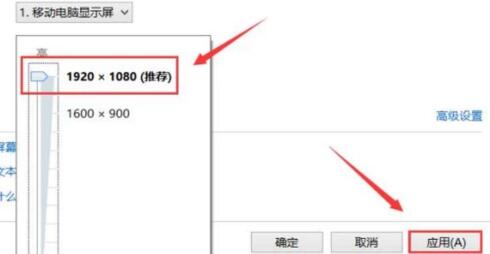
4、在点击应用选项后屏幕显示就已经正常了!回到桌面我们的屏幕就全屏显示了。

以上就是小编为大家带来Win10显示器不能全屏显示周围有黑边框的解决办法介绍,希望能帮助到大家!
相关文章
- win10玩游戏怎么禁用win键?win10游戏禁用win键快捷键的方法
- win10全屏优化怎么禁用?win10禁用全屏优化设置教程
- win10下玩仙剑奇侠传4如何设置全屏?win10玩仙剑4怎么设置全屏方法
- Win10全屏截图怎么自动保存为图片文件?Win10截屏图片保存在哪?
- Win10全屏游戏怎么窗口化?
- Win10全屏游戏无法切换到桌面如何解决?
- win10外接显示屏玩游戏不能全屏显示怎么解决?
- win10有些图片不显示缩略图怎么办?
- win10桌面主题背景无法填满整个屏幕怎么解决?
- win10玩cf无法全屏显示怎么办?win10玩cf全屏设置方法
- Win10系统电脑不能全屏显示,四周有黑框怎么解决?
- Win10显示器不能全屏显示周围有黑边框怎么办?
- Win10显示器不能全屏显示周围有黑边框怎么解决?


