
Win10怎么设置任务栏自动变色?一招教你怎么快速设置任务栏自动变色
Win10怎么设置任务栏自动变色?Win10系统有很多的个性化小功能,比如说可以让任务栏自动变色等等。很多用户觉得自己的win10任务栏一直都是黑色的比较单调,想了解win10怎么设置任务栏自动变色。下面小编就教下大家win10设置任务栏自动变色的方法。
Win10系统快速设置任务栏自动变色
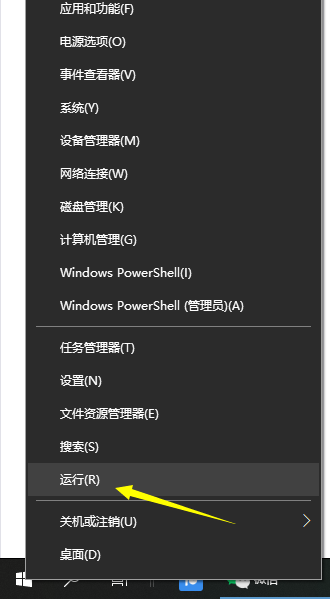
1、在win10底部的开始菜单上单击右键,在弹出的菜单中点击【设置】。
2、在设置界面主页左侧点击【个性化】,选择颜色,在右侧主题色下方打开【显示“开始”菜单、任务栏和操作中心的颜色】选项,颜色就会发生变化啦。
3、同理,若想要Windows 窗口栏的颜色发生变化,就打开【显示标题栏的颜色】即可。
相关文章
- win10去快捷方式箭头导致任务栏图标打不开怎么办?
- win10任务栏和窗口都无反应怎么办?
- win10任务栏假死怎么办?win10任务栏经常假死解决方法
- win10桌面下方任务栏怎么取消折叠?
- win10任务栏频繁卡死怎么办?win10任务栏经常卡死解决方法
- win10笔记本电脑右下角倒三角不见了怎么办?
- win10鼠标指针轨迹怎么关闭?win10鼠标指针轨迹关闭方法
- win10电脑任务栏不显示软件图标怎么办?
- win10系统怎么设置任务栏显示星期几?
- win10任务栏加载太慢怎么办?win10任务栏加载太慢详解
- win10日历事件提醒不弹出怎么办?win10日历事件提醒不弹出问题解析
- win10任务栏无效图标怎么删除?win10任务栏无效图标删除教程
- win10任务栏图标不停闪烁怎么办?
- win10怎么设置任务栏显示星期几?win10设置显示星期几教程
- win10语言栏不能停靠任务栏怎么回事?
- win10开始菜单没有所有程序怎么办?


