
Win7旗舰版资源管理器已停止工作怎么办?
Win7旗舰版资源管理器已停止工作怎么办?最近有很多用户反映在使用Win7系统的时候,遇到了Win7资源管理器已停止工作的情况,那么,这个问题我们要怎么解决呢?下面小编就为大家带来详细的解决方法,快来看看吧!
Win7资源管理器已停止工作解决方法:
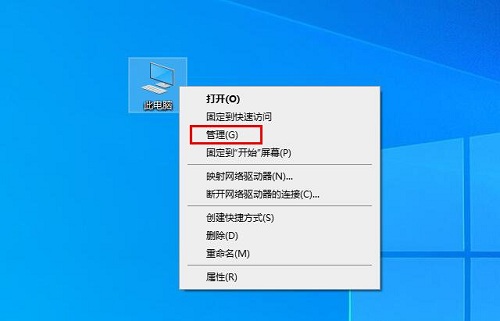
1、在电脑的左下角中,选择【开始】菜单,点击【运行】打开。
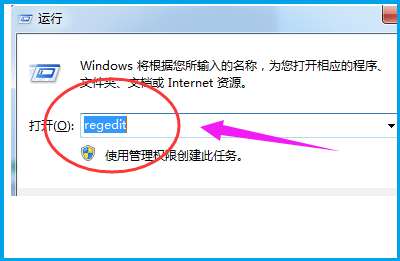
2、在运行的界面中输入【regedit】,点击确定,打开注册表界面。
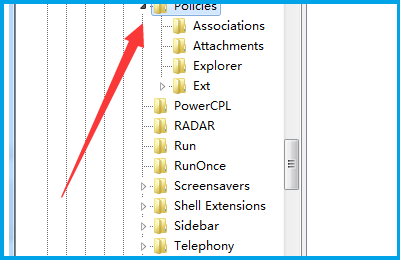
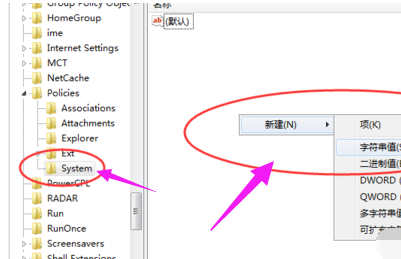
3、依次打开文件夹:【HKEY_CURRENT_USER】【Software】【Microsoft】【Windows】【CurrentVersion】【Policies】。
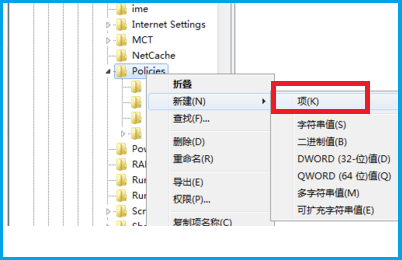
4、鼠标右键【Policies】选项,选择【新建】,再选择【项】,并将其命名为【System】。
5、之后再System右侧方向选择【新建】,再选择【字符串值】,然后把它命名为【DisableTaskMgr】
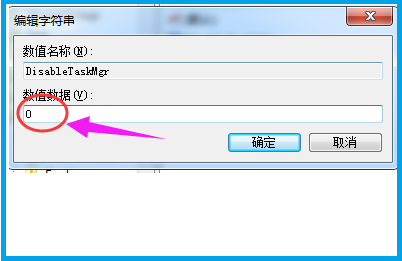
6、双击打开刚刚创建的【DisableTaskMgr】,在【数值】一项,设置成【0】,然后点击【确定】,即可解决问题。
相关文章
- win7资源管理器反复停止工作怎么办?
- win7资源管理器经常反复停止工作怎么解决?
- win7资源管理器经常停止工作怎么办?
- win7资源管理器经常崩溃怎么办?win7资源管理器崩溃解决方法
- Windows7 系统下经常出现的"windows 资源管理器 无响应"怎么办
- Windows7 系统下经常出现"windows 资源管理器 无响应"怎么回事
- 在windows7中如何在资源管理器中搜索文档的内容
- 如何解决Windows7下资源管理器无法搜索到文件
- win7系统打开资源管理器卡住是什么原因?win7系统资源管理器卡主无响应怎么办?
- win7资源管理器已停止工作?win7资源管理器已停止工作的解决方法
- windows7每次开机总是提示"资源管理器已停止工作"
- Windows7系统资源管理器经常重启怎么办
- win7系统出现windows资源管理器已停止工作怎么解决?
- win7资源管理器已停止工作怎么解决?解决方法介绍?
- win7电脑的资源管理器一直重启出现错误怎么回事?
- Win7系统资源管理器搜索不到文件怎么办?


