
鼠标指针怎么设置?Win10系统设置鼠标指针的方法分享
鼠标指针怎么设置?鼠标是电脑最常用的外置之一,我们都知道系统的鼠标指针都是默认的,但是很多用户想设置自己的鼠标指针,又不知道如何设置,Win10系统提供了12套不同的指针方案供用户选择,那么Win10系统怎么设置鼠标指针呢?下面跟小编来看看详细的方法吧!
Win10系统设置鼠标指针的方法
1、搜索栏输入控制面板,打开控制面板。

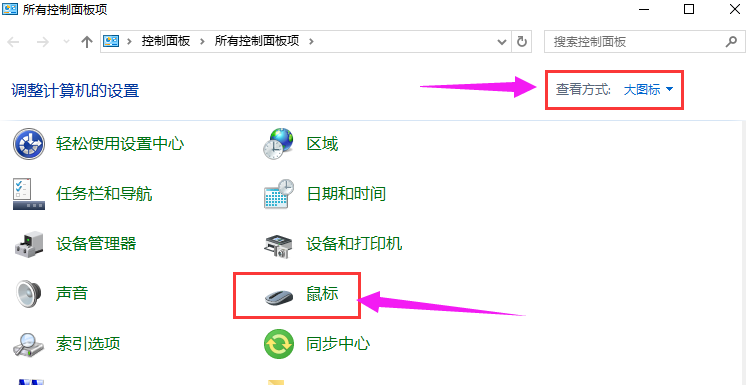
2.控制面板中切换为图标查看,找到鼠标选项,打开。
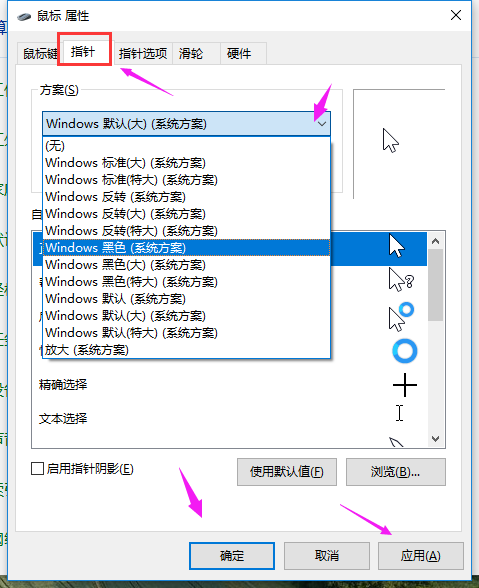
3、在鼠标窗口的指针选项卡中,有一个方案的下拉供用户选择,选择自己喜欢的鼠标方案即可,点击确定。
相关文章
- win10鼠标指针轨迹怎么关闭?win10鼠标指针轨迹关闭方法
- win10鼠标指针轨迹怎么关闭?win10关闭鼠标轨迹方法
- win10鼠标指针自己乱动是怎么回事?
- Win10鼠标指针在打字时隐藏怎么设置?
- Win10鼠标指针一直闪动怎么办?Win10鼠标指针一直闪动的解决方法
- win10移动鼠标有残影怎么回事?win10关闭鼠标指针轨迹教程
- Win10鼠标指针一直闪动怎么办?Win10鼠标指针一直闪动的解决方法
- Win10怎么自定义鼠标指针颜色?Win10自定义鼠标指针颜色的方法
- Win10鼠标指针大小怎么调?Win10鼠标指针大小调整方法
- win10鼠标指针有残影怎么解决?鼠标光标有残影的解决方法
- win10鼠标指针乱飘怎么办?win10系统鼠标指针一直乱飘解决方法
- win10鼠标怎么修改指针颜色?win10鼠标指针更换方法
- win10鼠标指针有阴影怎么办?win10鼠标指针出现阴影解决方法
- Win10鼠标指针颜色无法更换怎么办?Win10鼠标指针颜色设置方法
- Win10鼠标指针有阴影怎么办?Win10关闭鼠标指针阴影的方法
- win10鼠标指针主题包在哪下载


