
Win7如何连接Win10打印机?Win7连接Win10打印机的方法
打印机是计算机重要的输出设备之一,我们经常会使用打印机来进行工作,但是最近有小伙伴反馈自己Win7的电脑无法连接Win10打印机,那么遇到这种情况应该怎么办呢?下面就和小编一起来看看应该如何去设置吧。
Win7连接Win10打印机的方法
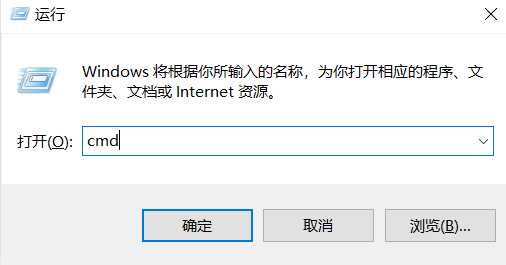
1、首先在Win10上使用【Win】+【R】打开【运行】,输入框内输入【cmd】;
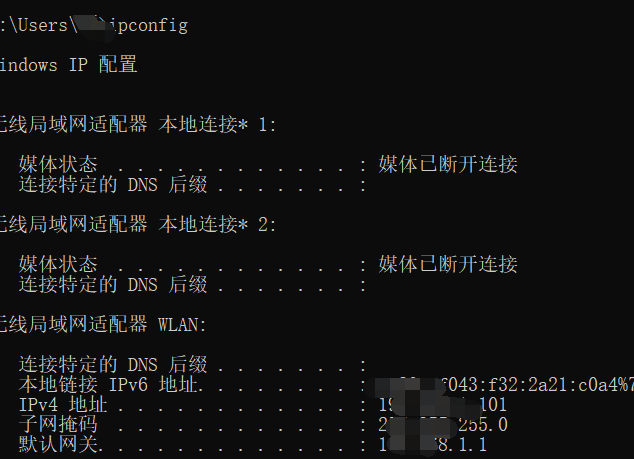
2、打开【命令提示符】之后,在光标处输入【ipconfig】,单击enter键,就会出现一系列的看着类似IP地址的数字和符号,IP4地址那行后面的那些数字就是这台电脑的IP地址;
3、然后回到win7系统的电脑上,点击打开开始菜单,在左下角的输入框中输入刚才查到的IP地址(格式为\xxx.xxx.x.xxx)单击【enter】键;
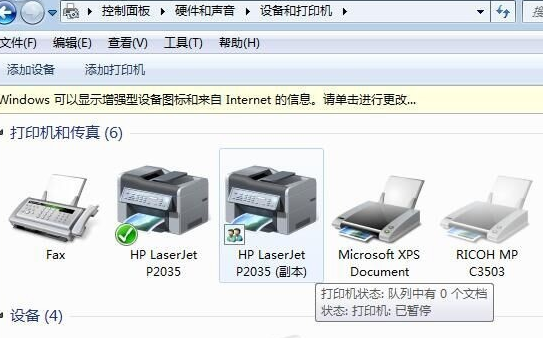
4、单击【enter】键后出现网络的界面,在打印机图标处单击右键,选择【连接】选项,然后就可以打印测试页尝试一下,如果能打印出来就证明已连接好打印机。
相关文章
- win10换win7后进不了系统怎么恢复?win10改win7最简单方法
- win10专业版和家庭版哪个更流畅?win10专业版和家庭版哪个好
- win10无法打开win7共享文件的详细解决方法
- win7升级win10失败报错怎么办?win7升级win10失败报错解决方案
- 哪里有真正纯净的系统?这3个纯净系统下载网站值得收藏!
- win10和win7有什么区别
- win10怎么还原成win7系统
- win7怎么免费升级到win10系统?win7免费升级到win10系统教程
- 联想电脑win10系统换win7怎么操作?联想电脑Win10换Win7方法
- win7怎么免费升级正版win10?win7免费升级正版win10教程
- Win7硬盘被NTFS写保护怎么办?Win7硬盘被NTFS写保护修复教程
- win10和win7系统的配置要求如何?win10系统的配置参数简介
- win7升级win10失败
- win7升级win10软件需要重新安装吗
- win10远程连接win7连接不上去怎么办?这有解决的方法么?
- 戴尔win10改win7蓝屏闪退怎么办


