
U启动怎么备份win7系统?U启动备份win7系统的方法
U启动是一款操作简单的重装系统软件,图形化的操作页面,你知道U启动怎么备份win7系统的吗?接下来我们一起往下看看U启动备份win7系统的方法吧。
方法步骤
1、首先,需要进入到PE系统中,因为备份软件都在PE系统的桌面上。在这里,小编选择最经典的“win8pe标准版”。

2、在PE系统桌面中找到U启动PE装机工具,然后在”备份分区“功能界面下设置好备份文件的存储路径,在下面的分区中选择系统盘所在的磁盘,一般选择C盘,如果你的系统安装在别的磁盘,同理选择系统所在的磁盘即可。
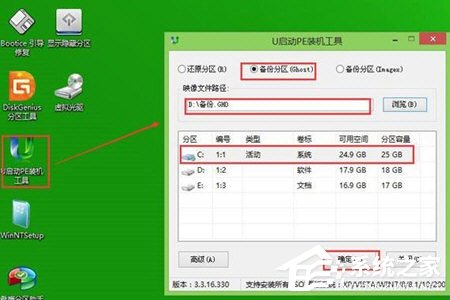
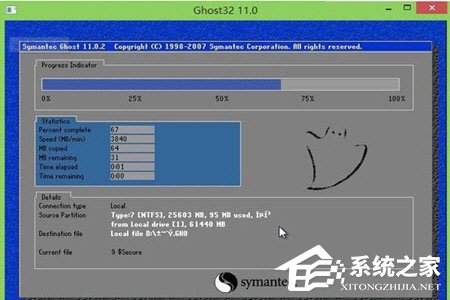
3、确认操作无误之后,等待备份完成即可。
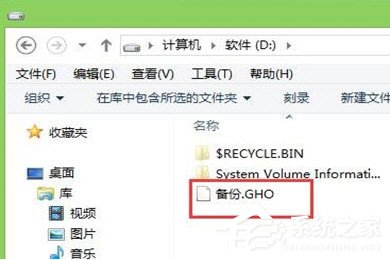
4、最后,在之前设置的文件夹下就可以找到备份的系统文件了。
以上就是U启动怎么备份win7系统的全部内容,按照以上的方法操作,你就能轻松的掌握U启动备份win7系统的方法了 。
相关文章
- win7无线投屏功能如何打开?win7启动无线投屏功能教程
- win7系统开机出现explorer.exe损坏的映像提示怎么解决?
- win7屏幕键盘怎么设置开启?win7启动虚拟键盘操作方法
- 笔记本Win7系统重装怎么操作?笔记本电脑一键重装Win7系统教程
- win7启动修复提示错误代码0x0怎么办?
- win7怎么启动无线投屏功能?win7系统无线投屏功能开启方法
- 猎豹浏览器怎么开启硬件加速?猎豹浏览器启动硬件加速方法
- win7台式电脑蓝牙怎么打开?win7系统启动蓝牙功能教程
- office每次启动都需要重新进度配置怎么解决?
- win7怎么开启主板自带热点?win7主板自带热点启动教程
- Edge浏览器增强型拼写检查功能怎么开启?
- win7开机自启动程序怎么关闭?win7电脑设置开机启动项教程
- win7开机启动项怎么设置?win7自定义开机启动项解决方法
- Windows Update无法启动服务怎么办?
- win7启动网络发现功能无法保存怎么解决?
- win7如何打开无线投屏功能?win7启动无线投屏功能方法


