
Win10纯净版电脑开机黑屏有鼠标怎么办?
电脑系统用久了就会出现问题,比如说电脑黑屏,最近有小伙伴说自己的win10电脑开机黑屏有鼠标,那么,遇到这个我们应该怎么解决呢?一般出现电脑开机后显示器黑屏只有鼠标很有可能是资源管理器的问题,下面小编就教下大家win10电脑开机黑屏有鼠标的解决方法。
Win10纯净版电脑开机黑屏有鼠标解决方法
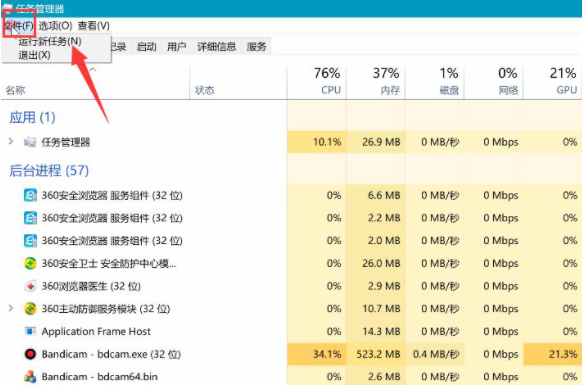
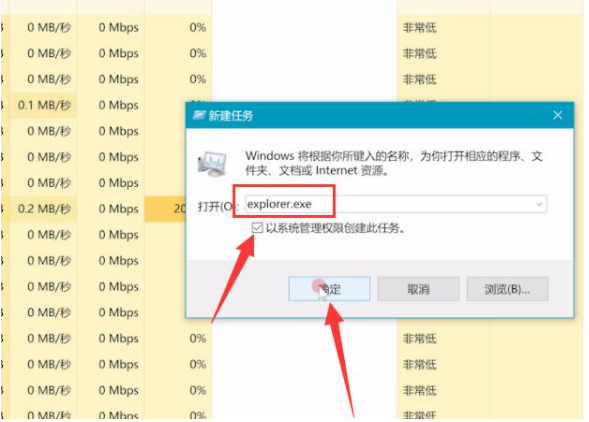
1、按下Ctrl+Alt+Del组合键,打开任务管理器,单击左上角的文件,选择运行新任务,弹出窗口中,输入explorer.exe,并勾选以系统管理权限创建此任务,选择确定。
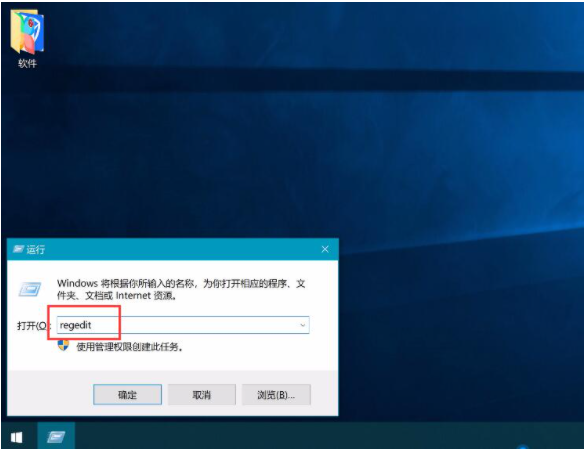
2、退出页面,按win+r组合键,打开运行窗口,输入regedit,回车。
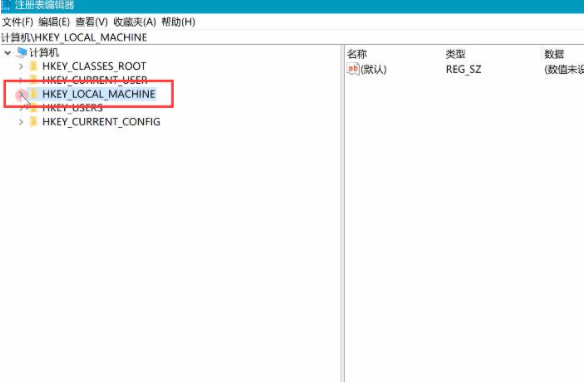
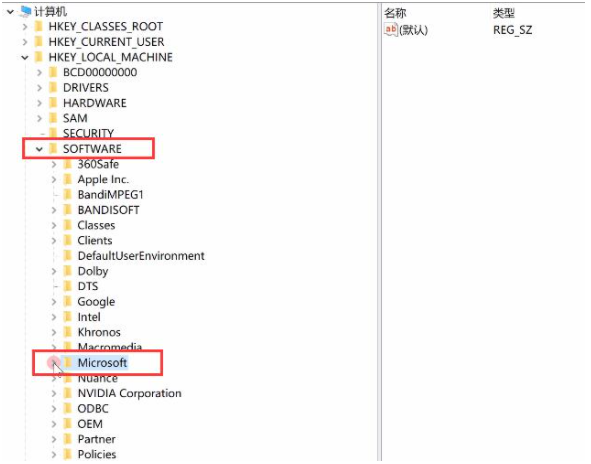
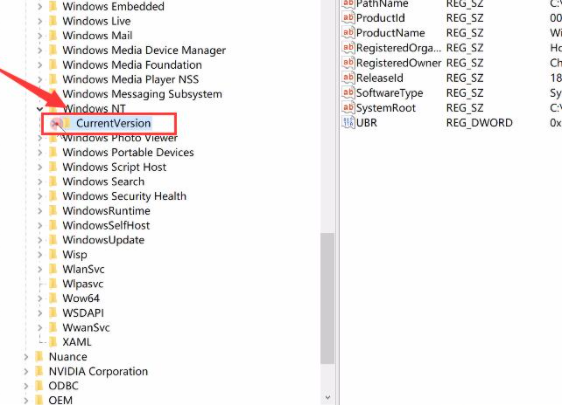
3、进入注册表编辑器,依次进入以下路径,HKEY_LOCAL_MACHINE,SOFTWARE,Microsoft,Windows NT,CurrentVersion,单击选中Winlogon。
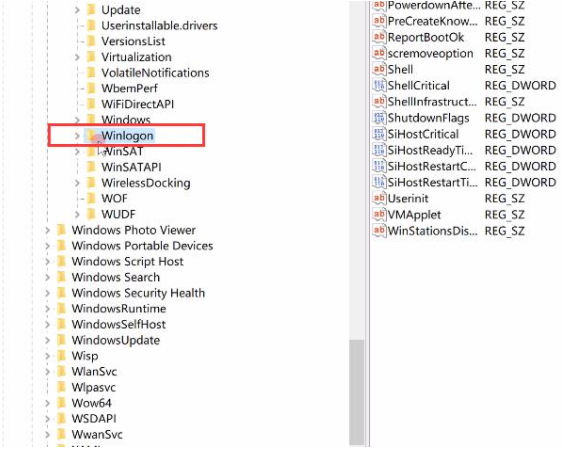
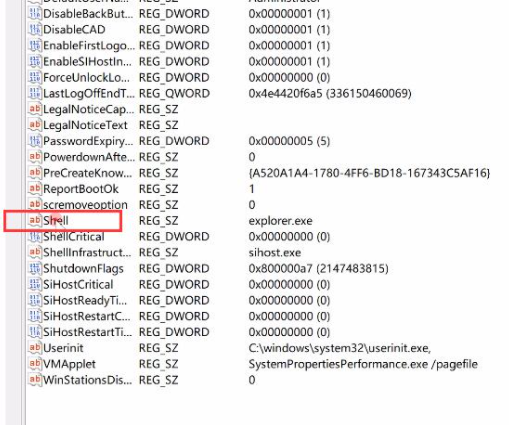
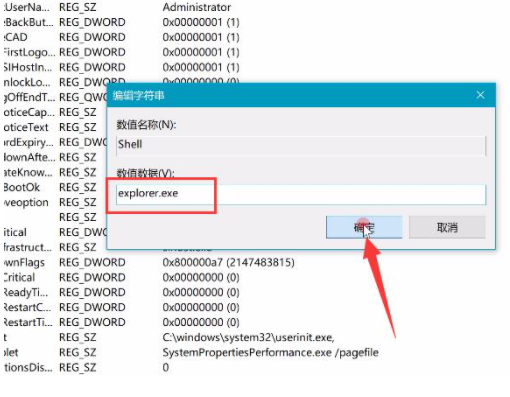
4、在右侧窗口中双击Shell,若Shell的数值数据为explorer.exe则正确,若不是,则更改为explorer.exe,点击确定即可。
相关文章
- win10怎么让电脑休眠同时放歌?win10怎么休眠播放音乐方法
- win10电脑黑屏只有鼠标箭头怎么办?win10电脑黑屏只有鼠标箭头解决教程
- win10系统开机后黑屏只有鼠标什么原因及解决方案
- 电脑黑屏如何一键还原?windows10系统黑屏一键还原办法
- Win10电脑重装后黑屏无法进入怎么办?
- Win10电脑更新之后黑屏无法进入到电脑系统怎么办?
- Win10专业版系统电脑黑屏怎么办?
- windows10开机黑屏只有鼠标指针怎么办?windows10开机黑屏只有鼠标指针解决教程
- windows10更新后无法开机黑屏怎么办?windows10更新后无法开机黑屏处理教程
- 电脑显示器开机黑屏怎么办?电脑显示器开机黑屏解决方法
- win10开机黑屏很久才进入桌面怎么办?win10开机黑屏很久才进入桌面教程
- win10开机黑屏时间长怎么办?win10开机黑屏时间长处理教程
- win10开机黑屏只有鼠标怎么办?win10开机黑屏只有鼠标的解决方法
- win10开机黑屏时间长处理方案
- win10电脑开机黑屏怎么办?win10电脑开机黑屏解决教程
- win10开机黑屏没反应没亮光怎么办_win10开机黑屏没反应没亮光解决方法


