
Win7电脑显示器驱动已停止响应并且已恢复怎么解决?
最近有很多用户反映在使用Win7系统的时候,桌面右下角会弹出一个提示窗口,表明显示驱动程序已停止响应并且已经停止响应恢复。 很多用户不知道这是什么原因? 这里小编为大家带来Win7电脑显示器驱动已停止响应并且已恢复解决方法,一起来看看吧!
Win7电脑显示器驱动已停止响应并且已恢复解决方法
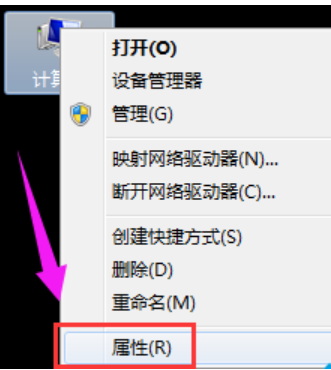
1、首先右键单击计算机图标打开菜单,选择属性进入系统;
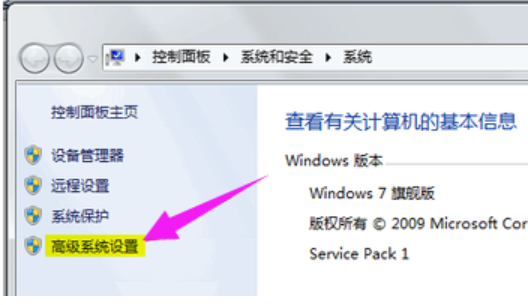
2、找到高级系统设置并打开;
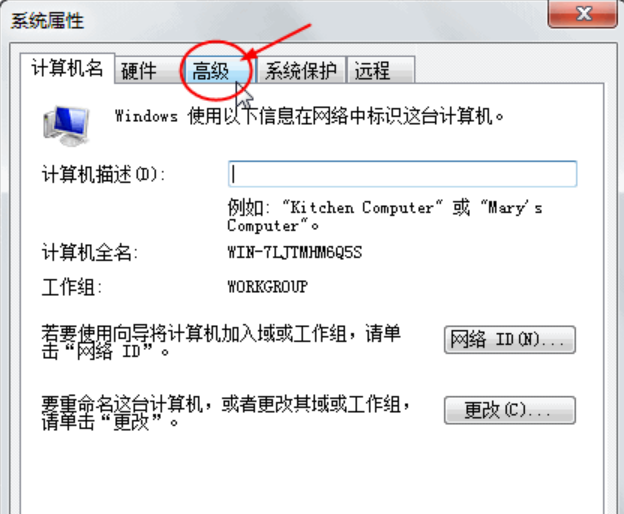
3、打开高级系统设置后,找到高级选项卡并打开;
4、在“高级”选项卡中找到性能选项设置;
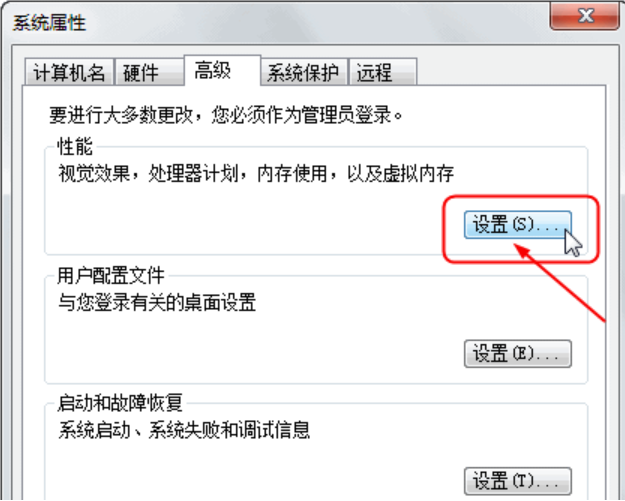
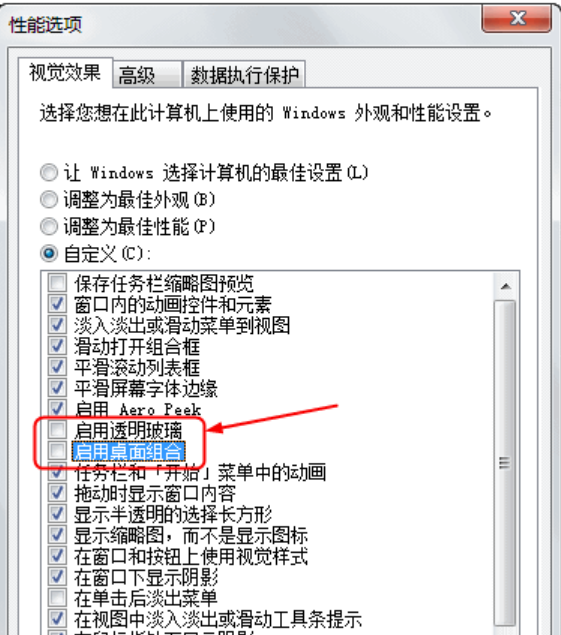
5、输入设置,查找玻璃效果的视觉效果并启用桌面组合取消两个显示效果。
相关文章
- win7显示器144hz怎么设置?win7显示器设置144hz教程
- 技嘉主板bios怎么设置内存频率?
- win7怎么设置144hz显示器?win7设置144hz显示器方法介绍
- win7显示器超出频率限制出现黑屏怎么解决?
- win7显示器不亮怎么办?win7电脑显示器不亮解决办法
- win7显示器亮度怎么调?win7电脑显示器亮度调节方法
- win7怎么设置显示器不休眠?win7屏幕不休眠设置方法
- win7144hz显示器如何调144?win7 144hz显示器设置教程
- win7144hz显示器怎么调144?win7144hz显示器设置方法
- win7显示器亮度怎么调?win7电脑显示器亮度调节方法
- win7如何校正显示器颜色?win7校正显示器颜色的方法
- win7显示器无法全屏显示怎么办?win7显示器不能全屏解决办法
- Windows7系统出现"显示器驱动程序 AMD driver已停止响应,并且已成功恢复"问题解决
- win7显示器双屏幕怎么设置?win7显示器双屏显示设置方法
- Win7显示器颜色不正常怎么办?Win7显示器颜色不正常的原因及解决方法
- win7如何更改显示器亮度?win7显示器亮度更改教程


