
Win10一开游戏就断WiFi怎么办?Win10一开游戏就断网是怎么回事?
最近经常有用户反馈使用电脑玩游戏的时候一打开游戏网络就断开了,导致很多在线联机的游戏完全没有办法玩,也找不到是什么原因,让人非常头疼。小编这就给大家带来了一开游戏就断网的解决方法,希望您看完这篇教程就可以解决这个问题了。
具体步骤:
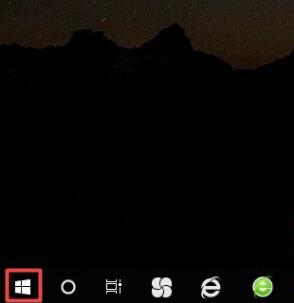
1、首先,右击电脑左下角的微软按钮;
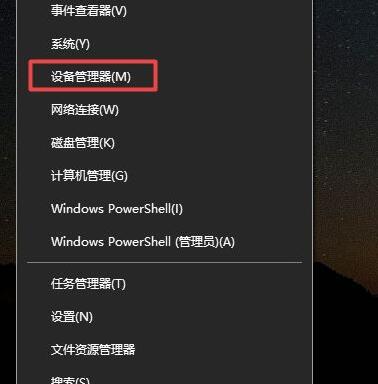
2、点击设备管理器;
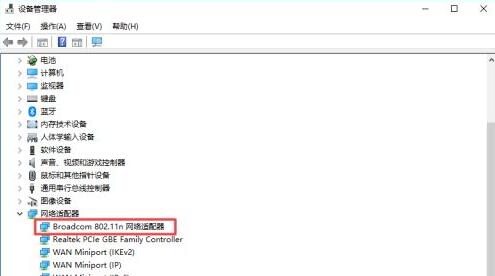
3、点击网络适配器;
4、右击后面有网络适配器的选项;
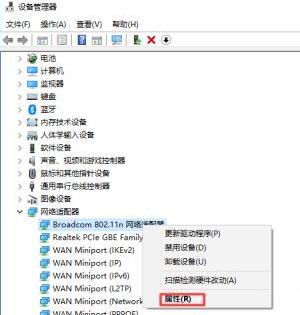
5、点击属性;
6、点击电源管理;
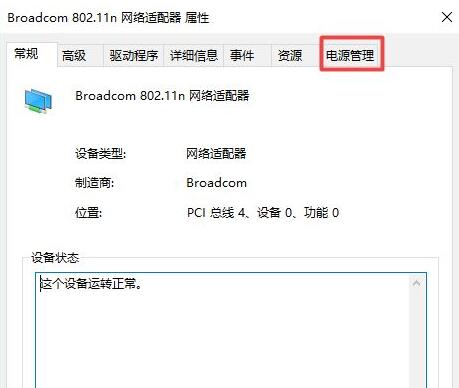
7、勾选上允许计算机关闭此设备以节约电源,然后点击确定就可以了,这样之后就不会断网了。
相关文章
- Win10桌面不断刷新闪屏无法操作怎么办?
- Win10休眠久了自动关闭程序怎么解决?
- win10蓝屏错误dpc watchdog怎么办?win10蓝屏提示dpc watchdog解决方法
- win10局域网设置在哪里?win10局域网设置位置解析
- win10怎么设置默认输入法为英文输入?
- win10如何重置tcp/ip协议?windows10重置tcp/ip协议栈的方法
- Win10文件夹搜索栏用不了怎么办?Win10文件夹搜索栏用不了问题解析
- Win10输入法图标丢失后怎么找回?Win10输入法图标丢失后找回的方法
- 解决游戏提示需要新应用打开此ms-gamingoverlay的问题
- win10应用商店提示错误代码0x80D02017怎么解决?
- win10如何提升扬声器音质?win10扬声器提升音质操作方法
- Win10怎么设置显示其它地区时钟?Win10设置显示其它地区时钟的方法
- Win10怎么清除设备搜索历史记录?
- win10去快捷方式箭头导致任务栏图标打不开怎么办?
- 电脑不能改microsoft账户登录无法设置人脸怎么办?
- win10输入法图标不见了怎么办?win10输入法图标找回方法


