
Win10提示密码过期,拒绝访问该怎么办?
当你的Win10账户使用时间太久或是其他原因,导致使用Win10系统的时候,提示密码过期,拒绝访问的情况,我们该如何解决呢?为此,小编特意分享给大家Win10提示密码过期,拒绝访问的解决方法,下面就给大家演示一下。
Win10提示密码过期,拒绝访问的解决方法:
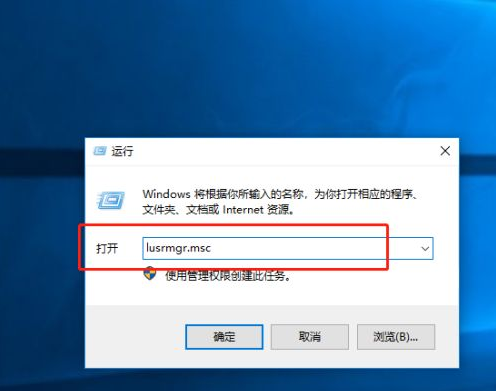
1、我们先右键菜单栏,点击运行这边;
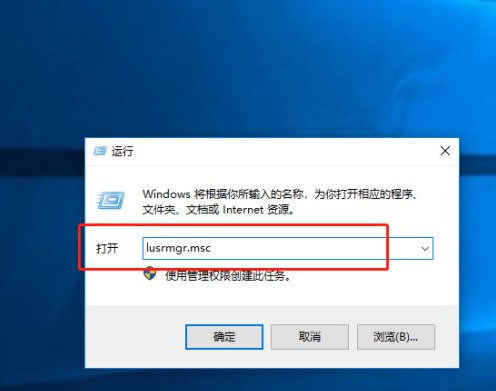
2、进入运行以后,我们输入lusrmgr.msc,进入本地管理,如图;
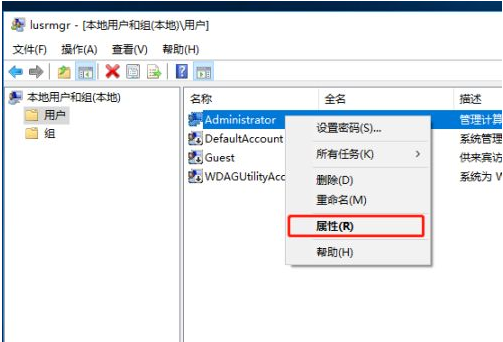
3、进入本地管理以后,我们在用户文件加找到Administrtator;
4、然后右键点击一下属性这边;
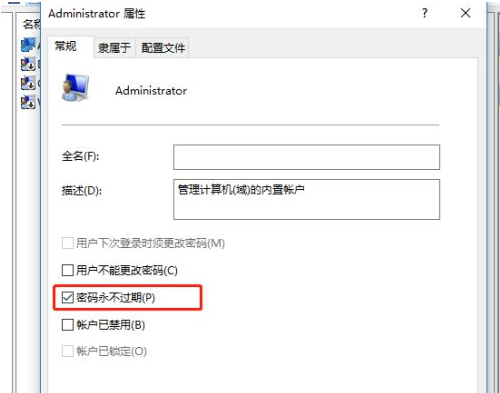
5、接着,我们把密码不过期勾选上,如图;
6、设置好后,我们重启一下电脑就可以啦。
相关文章
- win10无法打开txt文件怎么办?win10无法打开txt文件问题解析
- win10睡眠功能在哪?win10睡眠功能位置介绍
- win10系统提示shellappsfolder没有注册类怎么解决?
- win10如何关闭系统保护?win10系统保护关闭方法
- win10怎么取消开机密码?win10取消开机密码的方法
- Win10 wlan不见了只有飞行模式怎么办?
- win10文件名乱码但内容正常怎么办?
- win10自带便签不见了怎么办?win10自带便签不见了问题解析
- win10系统pci设备感叹号怎么办?win10系统pci设备感叹号问题解析
- win10怎么打开颜色滤镜功能?win10系统启动颜色滤镜方法
- win10系统炉石传说无法修改分辨率如何解决?
- win10系统如何配置boot?win10系统配置boot操作方法
- win10系统怎么永久禁用驱动程序强制签名?
- win10日志文件怎么删除?win10日志文件删除路径在哪解析
- win10文件小黄锁怎么取消?win10文件出现小黄锁问题解析
- win10系统无法使用快捷方式启动录屏功能怎么办?


