
Win10显示器刷新率怎么调?Win10显示器刷新率调节方法介绍
一般电脑都是有自己默认的刷新率,但是有的电脑刷新率太高了,有的用户感觉屏幕抖动,看久了眼睛很不舒服,怎么办?其实,我们可以根据自己的需要调整屏幕分辨率,但是很多新手用户不知道怎么调节,下面小编就为大家带来Win10显示器刷新率调节方法介绍,快来看看吧!
Win10显示器刷新率调节方法
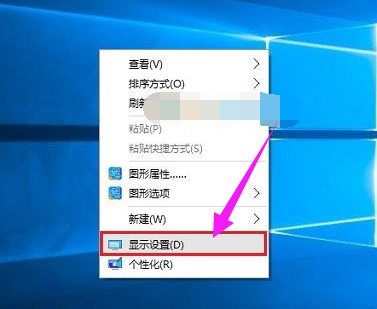
1、首先在Win10桌面空白处,单机鼠标右键,在弹出的菜单中,点击进入“显示设置”。
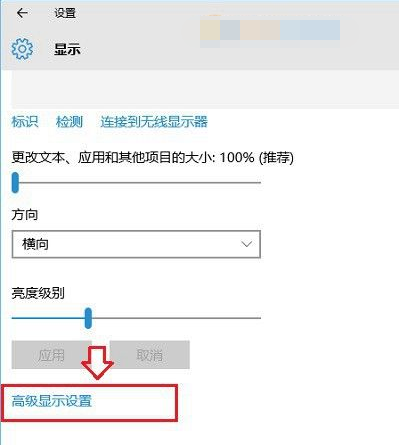
2、点击显示设置最底部的“高级设置”。
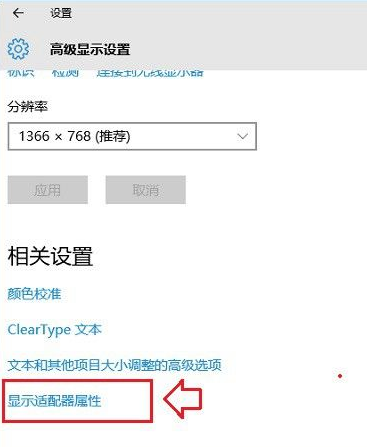
3、继续点击高级设置最底部的“显示适配器属性”。
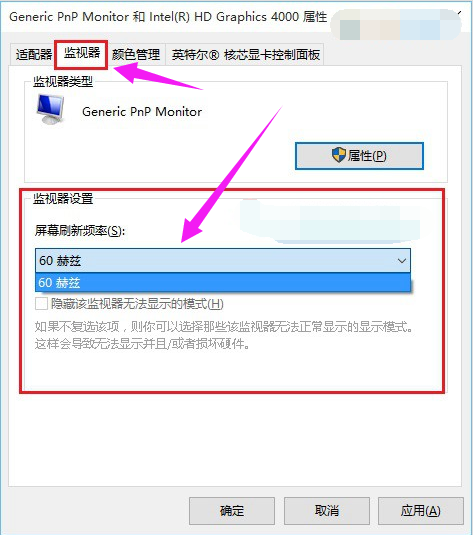
4、在最后的显示适配器属性中,在顶部切换到“监视器”选项,就可以看到“屏幕刷新率”设置了。
以上就是小编为大家带来Win10显示器刷新率调节方法介绍,希望能帮助到大家!
相关文章
- win10怎么取消欢迎屏幕?win10欢迎屏幕取消教程
- win10外接显示器检测不到怎么办?win10外接显示器检测不到详解
- Win10如何设置缩放比例?Win10设置缩放比例的方法
- win10分辨率被锁死不能更改怎么办?win10分辨率被锁死不能更改详解
- win10显示器一会黑一会亮怎么办?win10显示器一会黑一会亮详解
- win10显示器不亮主机正常怎么回事?win10显示器不亮主机正常详解
- win10无线显示器安装失败怎么办?
- Win10双屏幕怎么设置不同壁纸?Win10双屏设置不同桌面的方法
- win10电脑屏幕亮度忽明忽暗怎么办?
- win10自适应亮度不见了怎么办?win10自适应亮度选项启动方法
- win10怎么分屏?win10的分屏操作技巧
- Win10显示器颜色不正常怎么办?Win10显示器颜色不正常怎么解决?
- win10双屏显示器有一个屏幕黑屏怎么办?
- win10外接显示屏玩游戏不能全屏显示怎么办?
- win10鼠标有拖影怎么办?win10鼠标拖影怎么去掉方法
- win10声卡默认到显示器输出怎么办?


