
怎么在Windows10中用你的声音打字?Windows10中用你的声音打字方法介绍
如何在Windows10中启用听写和语音识别?如果您厌倦了用键盘打字,输入文本就像在Windows10中使用语音一样简单。操作系统包括内置的语音识别和听写功能。但是很多用户不知道怎么设置?下面小编就为大家详细的介绍一下!
Windows10中用你的声音打字方法
Microsoft的听写软件是使用Windows+h键盘快捷键在Windows10中快速编写文本的有用方法。但它可能尚未在您的系统上默认启用,因此您可能需要快速浏览设置以启用它。
首先打开Windows设置。为此,请打开“开始”菜单并单击齿轮图标。您也可以通过按键盘上的Windows+i到达那里。
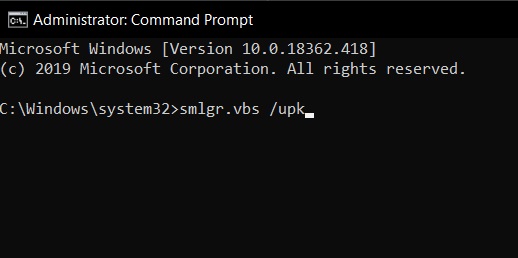
在设置中,单击“轻松访问”。
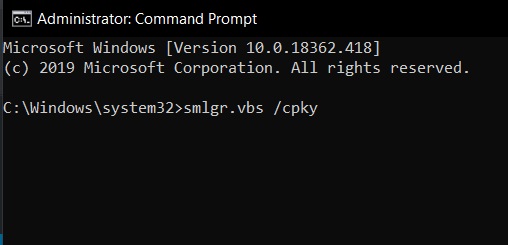
在左侧窗格中,向下滚动并单击侧栏中的“语音”。在语音设置下,单击位于“打开语音识别”下方的开关。它应该切换到“开”位置。

请记住,语音识别仅支持几种语言,包括英语、法语、德语、西班牙语、普通话和日语。要快速执行此操作,请按Windows+Ctrl+s立即打开或关闭语音识别。
当您第一次打开语音识别时,您需要将其设置为识别您的声音。
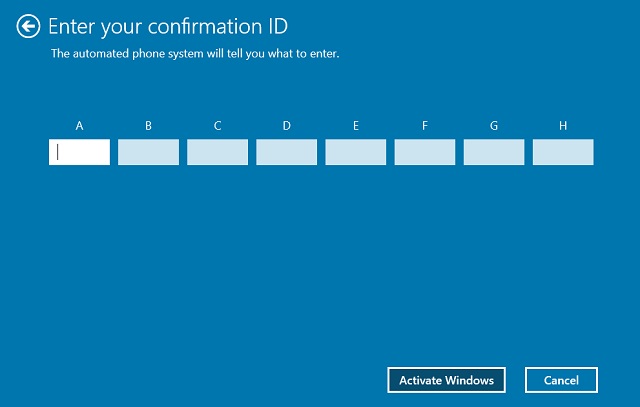
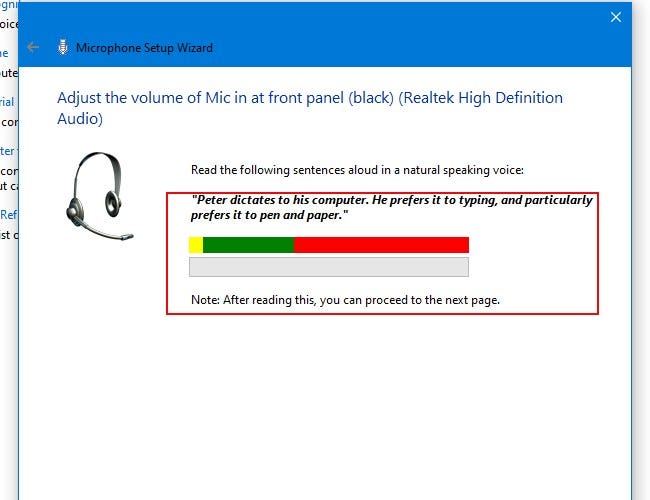
要执行初始麦克风设置,请连接头戴式麦克风、桌面麦克风或其他外围麦克风。然后按照屏幕提示选择和校准您的麦克风。我们建议将耳机麦克风用于听写软件。
连接耳机后,对着麦克风说出屏幕上的短语,系统将捕捉您的声音并在使用程序时识别它。
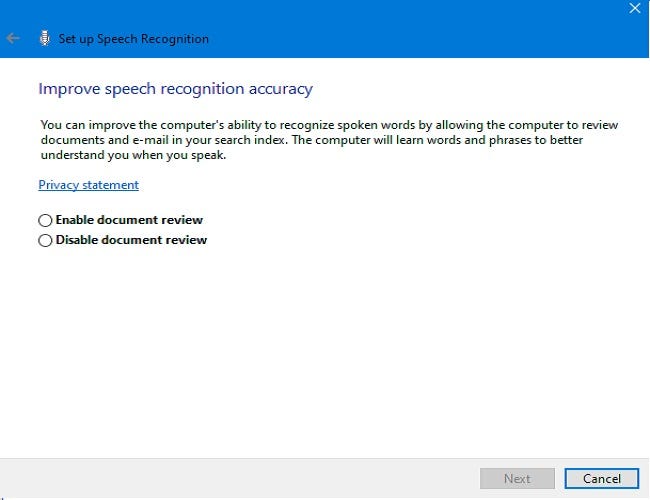
最后选择是否允许计算机查看文档和电子邮件以帮助它提高语音识别的准确性。
相关文章
- win10去快捷方式箭头导致任务栏图标打不开怎么办?
- 电脑不能改microsoft账户登录无法设置人脸怎么办?
- win10附件游戏被删除了怎么办?win10附件游戏被删除了怎么恢复方法
- win10睡眠功能在哪?win10睡眠功能位置介绍
- win10信任文件在哪里设置?win10添加信任文件的方法
- win10网络id灰色改不了怎么处理?win10网络id灰色改不了详解
- win10怎么设置记事本快捷键打开?
- Win10怎么关闭桌面日历显示?Win10关闭桌面日历的方法教程
- win10文本框无法输入怎么办?win10文本框无法输入详解
- Win10怎么关闭自动代理功能?Win10关闭自动代理功能的设置方法
- Win10怎么设置反馈和诊断频率?Win10设置反馈和诊断频率的方法
- win10依赖服务或组无法启动怎么办?
- win10有些图片不显示缩略图怎么办?
- win10怎么进行硬盘分区合并?win10进行硬盘分区合并操作的方法
- Win10怎么关闭传递优化功能?Win10关闭传递优化功能的方法
- win10超级终端怎么打开?win10超级终端打开方法


