
Win10专业版系统缺少蓝牙怎么办?
蓝牙用于将各种设备连接到您的计算机。它可能是你的键盘,鼠标,手机,耳机等等。但是有WIN10专业版的用户反映找不到蓝牙设备,遇到这种情况,小编为用户提供了两种解决方法。
Win10专业版系统缺少蓝牙怎么办?
解决方案1 - 在“设备管理器”中重新启用蓝牙驱动程序软件
首先,您将使用“设备管理器”功能禁用蓝牙驱动程序,然后重新启用它。 以下是要遵循的步骤:
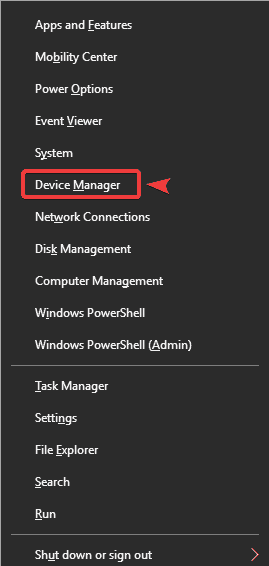
--按Windows键+ X;
--单击“设备管理器”;
-在蓝牙部分,右键单击蓝牙驱动程序软件;
--选择“禁用设备”,单击“是”进行确认;
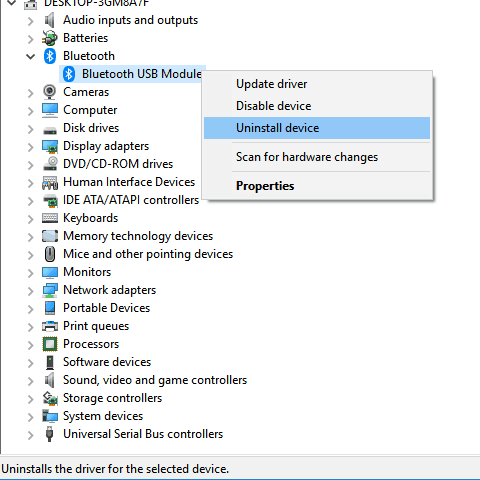
--完成后再次右键单击驱动程序并选择启用设备。
解决方案2 - 检查蓝牙支持服务是否已打开
如果禁用蓝牙支持,这可以解释为什么计算机上缺少蓝牙设置。 因此,请确保蓝牙支持处于活动状态。 如果不是这种情况,请按照下面列出的说明手动启用它。
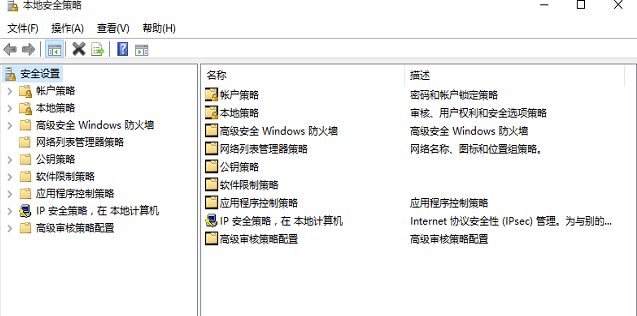
--按Windows键+ R以启动运行应用程序;
--键入service.msc并按“确定”;
--导航到蓝牙支持服务并双击它;
--单击开始按钮启动服务;
--将“启动类型”设置为“自动”;
--解决方案3 - 安装默认驱动程序;
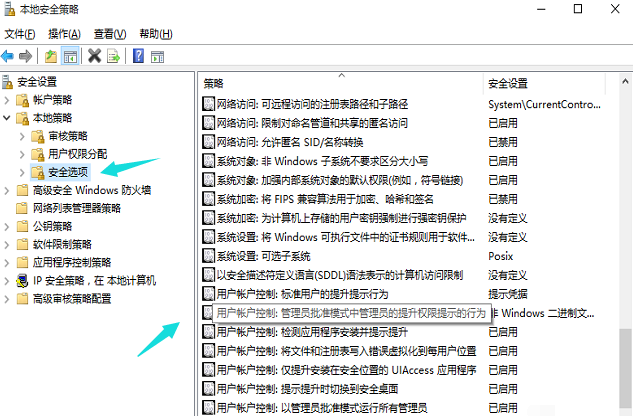
--按Windows键+ R.;
--输入devmgmt.msc并按Enter键;
--展开蓝牙类别;
--右键单击蓝牙硬件,然后选择卸载;
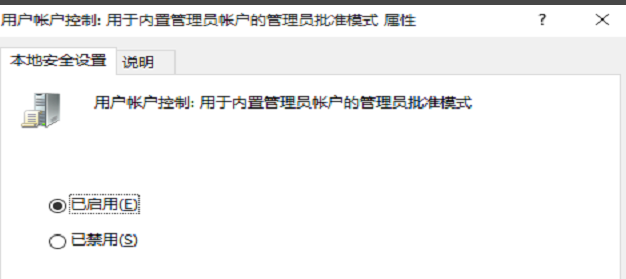
--右键单击空白区域,然后选择“扫描硬件更改”;
--计算机将自动安装默认驱动程序;
--重启电脑;
--再次打开蓝牙类别,检查驱动程序是否已成功安装。
相关文章
- Win10桌面不断刷新闪屏无法操作怎么办?
- Win10休眠久了自动关闭程序怎么解决?
- win10蓝屏错误dpc watchdog怎么办?win10蓝屏提示dpc watchdog解决方法
- win10局域网设置在哪里?win10局域网设置位置解析
- win10怎么设置默认输入法为英文输入?
- win10如何重置tcp/ip协议?windows10重置tcp/ip协议栈的方法
- Win10文件夹搜索栏用不了怎么办?Win10文件夹搜索栏用不了问题解析
- Win10输入法图标丢失后怎么找回?Win10输入法图标丢失后找回的方法
- 解决游戏提示需要新应用打开此ms-gamingoverlay的问题
- win10应用商店提示错误代码0x80D02017怎么解决?
- win10如何提升扬声器音质?win10扬声器提升音质操作方法
- Win10怎么设置显示其它地区时钟?Win10设置显示其它地区时钟的方法
- Win10怎么清除设备搜索历史记录?
- win10去快捷方式箭头导致任务栏图标打不开怎么办?
- 电脑不能改microsoft账户登录无法设置人脸怎么办?
- win10输入法图标不见了怎么办?win10输入法图标找回方法


